

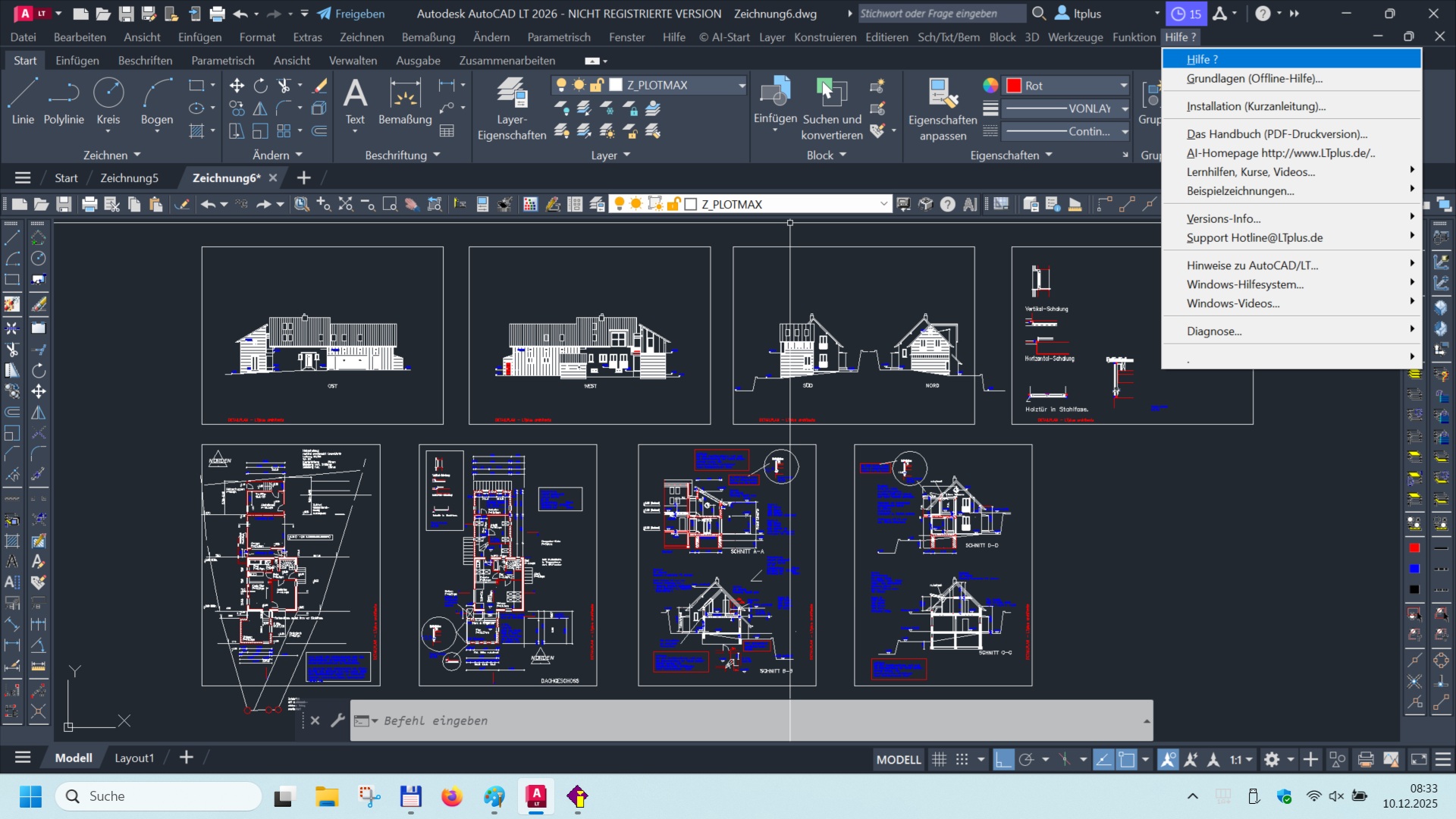
Diese Hilfe erweitert die AutoCAD-Hilfe, aufgeführt sind hier nur die LTplus-Erweiterungen. Befehle, die Sie hier nicht finden sind selbsterklärend oder in der AutoCAD-Hilfe beschrieben ...

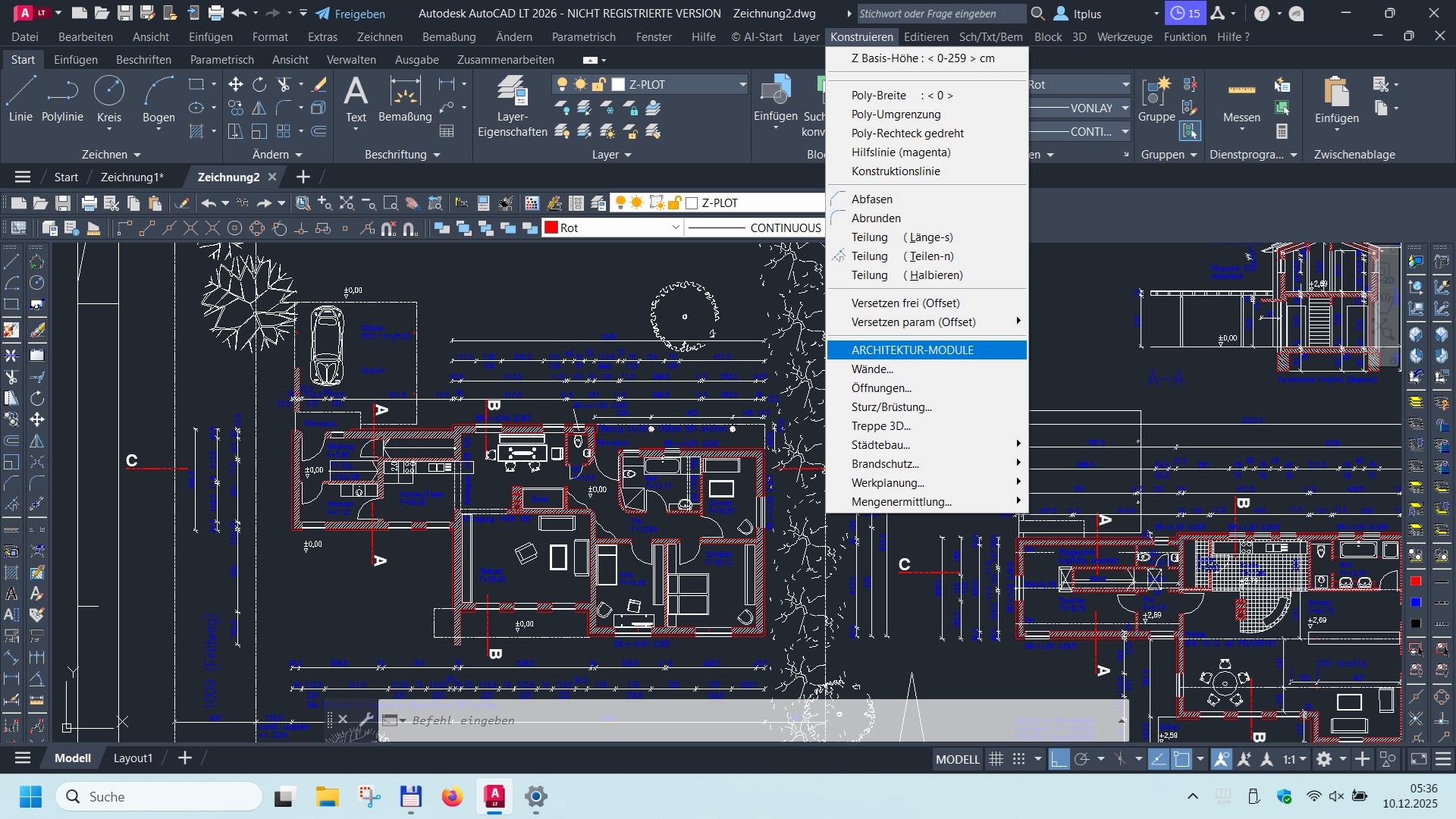
 Die LTplus
architektur Applikation für
AutoCAD.LT 2009-2026** ist bereits mit der V.15 auf neuestem Stand, d.h. ServiceReleases für aktuelle Versionen von AutoCAD.LT sind nicht nötig.
Die LTplus
architektur Applikation für
AutoCAD.LT 2009-2026** ist bereits mit der V.15 auf neuestem Stand, d.h. ServiceReleases für aktuelle Versionen von AutoCAD.LT sind nicht nötig.
Aktuelle Hinweise z.B. zu Version AutoCAD.LT 2026.? finden Sie auch hier ...
Die derzeit unter AutoCAD.LT vorhandene Lisp-API nutzen wir noch nicht, weil Autodesk diese aus Marketing-Gründen schon einmal eingebaut - dann aber nach 1 Jahr wieder entfernt hat.
In AutoCAD LT 2015-2026 hat Autodesk mittlerweile im Rahmen der Maintenance-Verträge ("Instandhaltung") ein paar kleine Änderungen vorgenommen - vermutlich um die ca. 600.-€/Jahr Abo-Gebühr zu rechtfertigen ;-)
Dateiformate
Allein aus Marketing-Gründen verändert/verschlüsselt Autodesk alle paar Jahre das Dateiformat - siehe: Allgemeine Hinweise zum Zeichnungsaustausch und Fremdzeichnung bearbeiten vs. Marketingüberlegungen
Nach der Installation
In den aktuellen AutoCAD LT Versionen setzen Sie in den AutoCAD LT Voreinstellungen die EINHEITEN auf KEINE EINHEITEN (siehe INSUNITS). Andernfalls rechnet AutoCAD LT seit 2009 beim Einfügen von Blöcken, wie z.B. den Öffnungs-Symbolen, einen gut gemeinten aber leider unbrauchbaren SkalierFaktor, wie z.B. Zentimeter oder Parsec, ein.
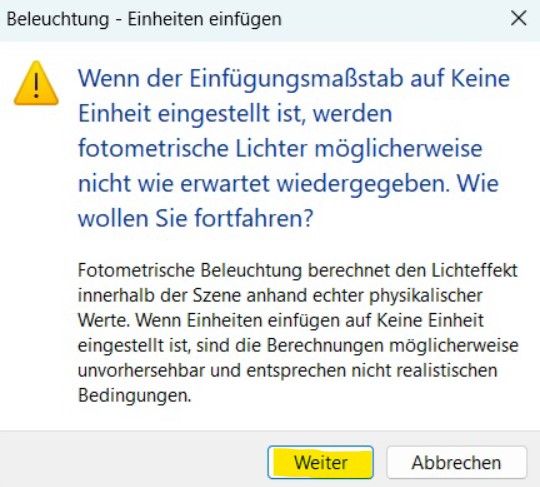
Eingabe von INSUNITS = 0 und z.B. in Wände, Öffnungen,... wird seit 2026 mit einer unsinnigen AutoCAD.LT-Warnung unterbrochen - mit WEITER geht's natürlich weiter...
Wird die LTplus-Vorlage verwendet, tritt auch dieser AutoCAD.LT Fehler nicht mehr auf, weil die LTplus-Vorlage die System-Einstellungen auf sinnvolle Werte setzt.
In unseren Büros macht LTplus im Vergleich zu den kommerziellen Programmen (ArchiCAD, Allplan, Vectorworks, AutoCAD.LT, Autodesk AutoCAD Architectural Desktop, etc.) noch die wenigsten Probleme. AutoCAD.LT enthält z.B. weiterhin über 1000 Fehler - Stand 12/2026.
Fragen betreffend Windows und AutoCAD stellen Sie bitte auch direkt an Microsoft und Autodesk.
Antworten finden Sie ersatzweise auch via Google-Suche. Wenn Sie uns diese schicken, können wir sie auf unserer Homepage auch den anderen Kollegen anbieten.
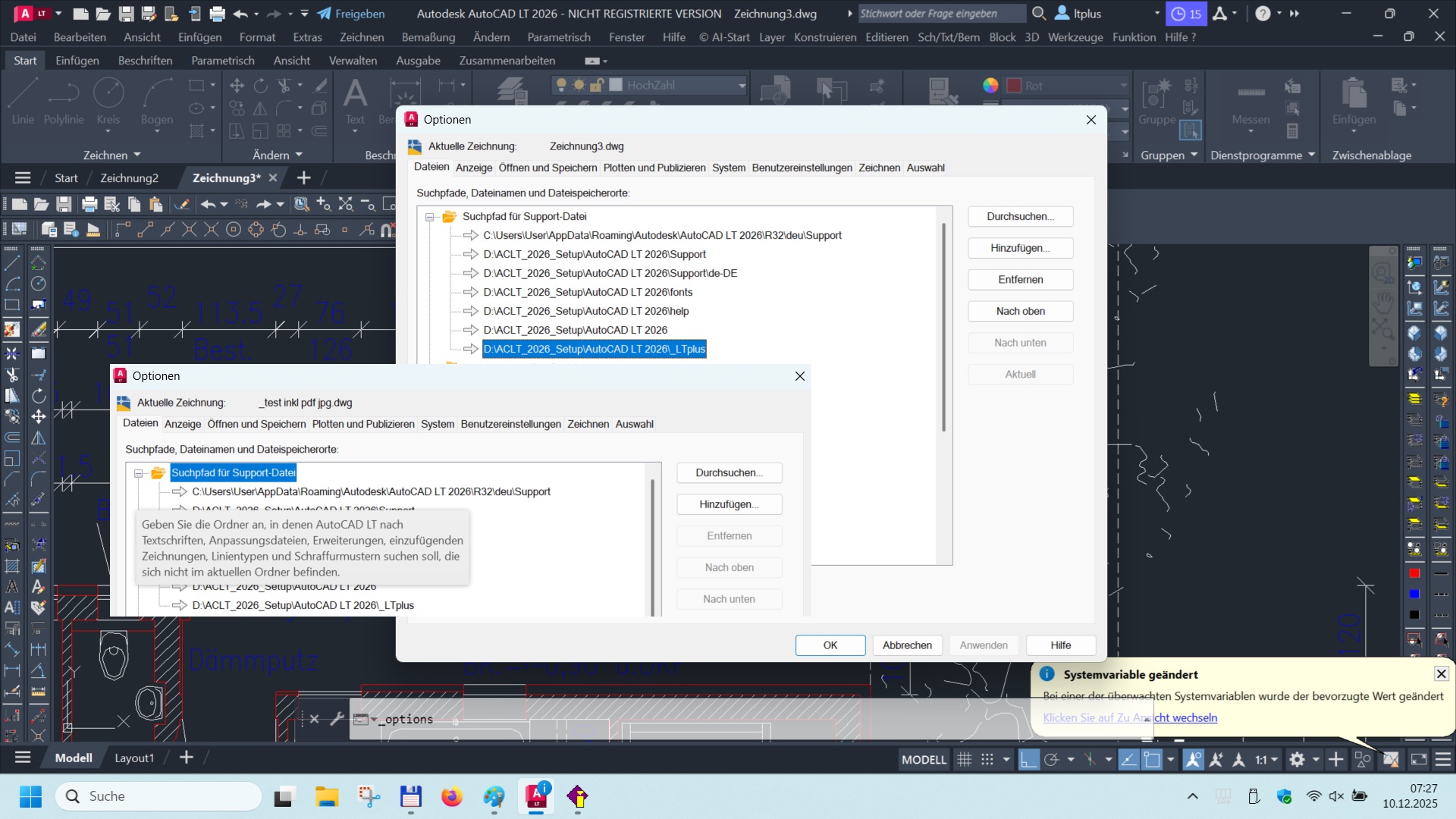
In den Such-Pfaden sollte generell auch der Pfad zu _LTplus enthalten sein bzw. eingefügt werden, sonst findet AutoCAD.LT manchmal unsere hilfreichen Dateien nicht !
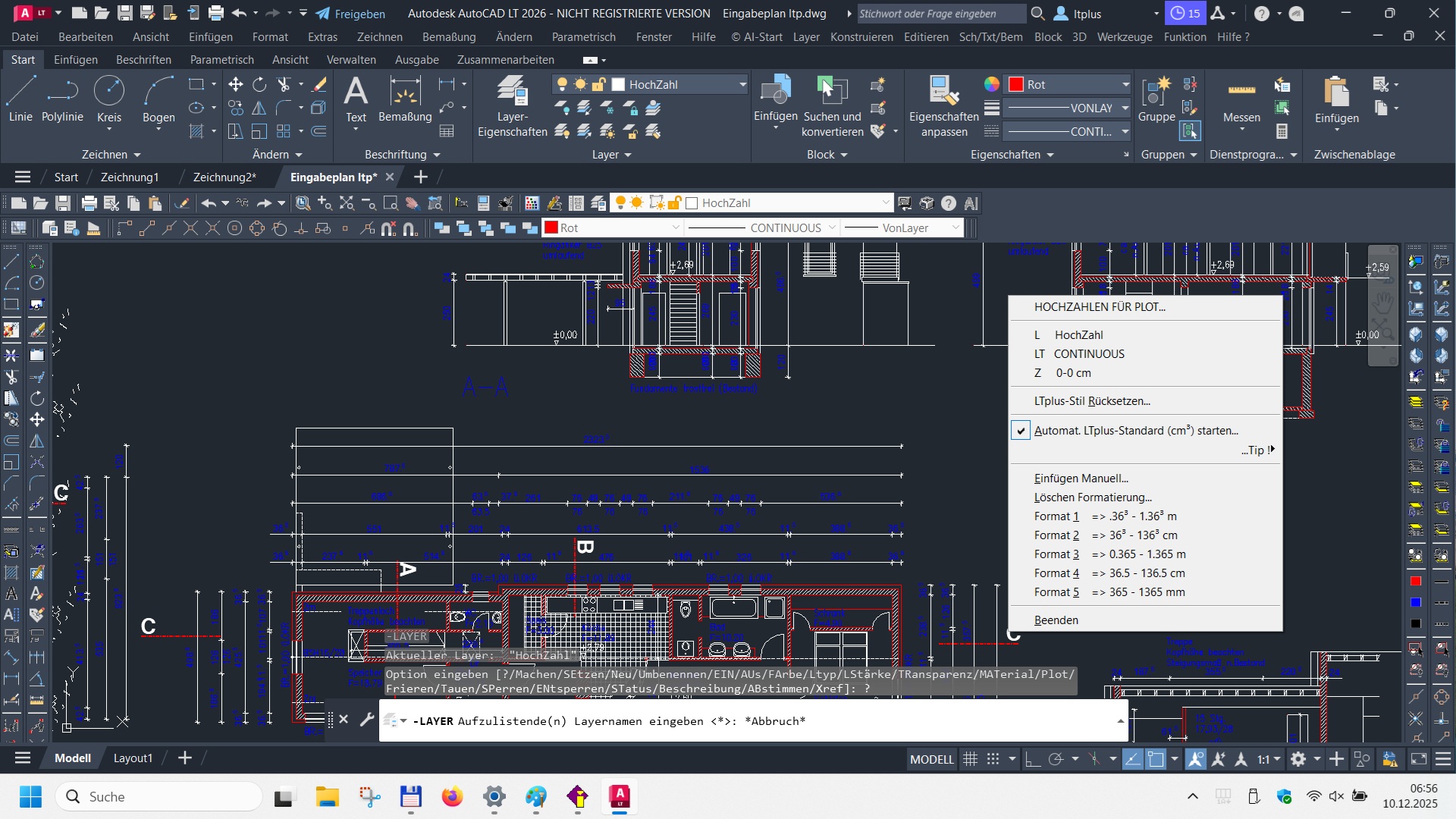
Die Hochzahl (Automat. Konvertierung 32-bit) wird von Windows11/AutoCAD.LT 64-bit nicht mehr zugelassen. Wir nutzen nun nur noch die unabhängige Hochzahl (Einfügen Manuell...).
In AutoCAD.LT 2016-2026 hat Autodesk den Arbeitsbereich "AutoCAD LT Klassisch" ersatzlos gestrichen und lädt als Vorgabe immer die Ribbon-Oberfläche des Arbeitsbereichs "Zeichnen und Beschriftung" zusammen mit einem neuen "Startmenü". Hier wird mit "Zeichnung STARTEN" die passende Zeichnungs-Vorlage (LTplus.dwt) geladen.
Die Anzeige des Pulldowns ARBEITSBEREICH ist unter AutoCAD LT jetzt erstmal deaktiviert:
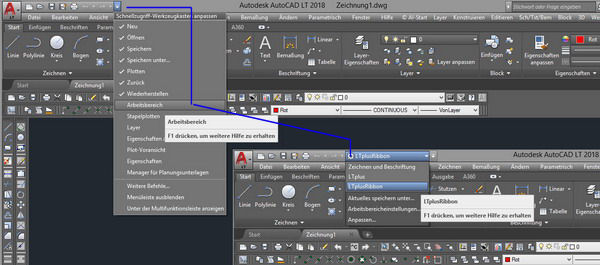
Erst nach dem Einschalten oben links können Arbeitsbereiche gewählt und dann die MENÜLEISTE des jeweiligen Arbeitsbereichs eingeblendet werden.
Mengenermittlung
Die Systemvariable ATTDIA wurde auf ON=1 gesetzt, d.h. es öffnet sich ein unnützer Dialog, der die Mengenermittlung behindert. Abhife: setzen Sie ATTDIA auf OFF=0 und alles funktioniert wieder wie von früheren Versionen gewohnt. Beim Mengen-Export wählen Sie CDF (CommaDelimitedFormat) und installieren ggf. das LTplusAVA SR.7.15 indem Sie die im ZIP enthaltene 'LTava70.mdb' in Ihr AVA-Hauptverzeichnis kopieren.
LTplus-Wartungs-Assistent
Für all jene Kollegen, die mit der Installation, Handhabung von Benutzerkonten, oder Windows 7/8/8.1/10/11 im allgemeinen noch Umstellungsprobleme haben, stellen wir hier unseren LTplus-Wartungs-Assistenten für AutoCAD LT 2009-2026 zur Verfügung, der bei der Analyse und Optimierung des Betriebssystems >>> Download hier: als EXE oder ZIP hilft. Der Wartungs-Assistent setzt eine bereits erfolgte LTplus Installation voraus. Diese wird dann zugleich reinitialisiert, also auch ohne Neuinstallation wiederhergestellt und aktualisiert.
Vorlauf-Dateien
Der Import von Vorlagen funktioniert unter AutoCAD LT 2015-2026 nicht fehlerfrei - hier kommt gerne die Meldung "... referenziert sich selbst". Deshalb werden z.B. Öffnungen nur fehlerfrei gezeichnet, wenn die LTplus-Vorlage verwendet wird oder wenn Fremdzeichnungen in diese eingefügt werden (also nicht, wenn die LTplus-Vorlage in AutoCAD-Vorlagen oder Standardzeichnungen eingefügt wird). Verwenden Sie immer die fehlerfreie LTplus-Vorlage. Sie können hier ein Workaround herunterladen. Entpacken Sie das Archiv _LTplus.zip in Ihr AutoCAD LT - Verzeichnis, d.h. mit "Alle Extrahieren" entpacken/kopieren Sie die enthaltenen Dateien in das AutoCAD-Verzeichnis "\_LTplus". Damit werden die 4 LTplus-Vorlaufdateien (_LTplus.dwg/dwt und _LTplusT.dwg/dwt) im AutoCAD-Verzeichnis "\_LTplus" aktualisiert und der Fehler in AutoCAD LT behoben...
Tip:
LTplus funktioniert immer noch obwohl AutoCAD.LT 2026 mittlerweile selbst von AutoDesk so gestartet wird:
"..\AutoCAD LT 2026\acadlt.exe" /language "de-DE"
** So wollten sich die Entwickler wohl Arbeit bei der Lokalisierung sparen...
Genau deshalb wird aber leider seit AutoCAD.LT 2026
"..\AutoCAD LT 2026\acadlt.exe" /template _LTplus.dwt
nicht mehr automatisch schon beim Start ausgeführt. Stattdessen wird seit AutoCAD.LT 2026 immer das "Start" Menü geladen.
Abhilfe:
das "Start" Menü ausblenden und Neue Zeichnung ohne LTplus-Vorlage → "+" → und jetzt "Neue LTplus-Zeichnung" via Icon oder AI-Start Menü...
Ohne Laden der LTplus Vorlauf-Datei (_LTplus.dwg/dwt ) stehen die bauspezifischen Funktionen nicht zur Verfügung, z.B. Wand.
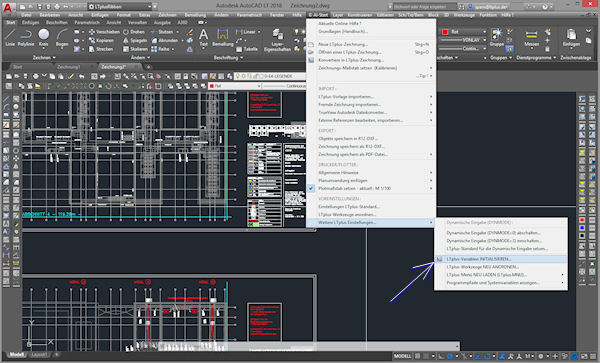
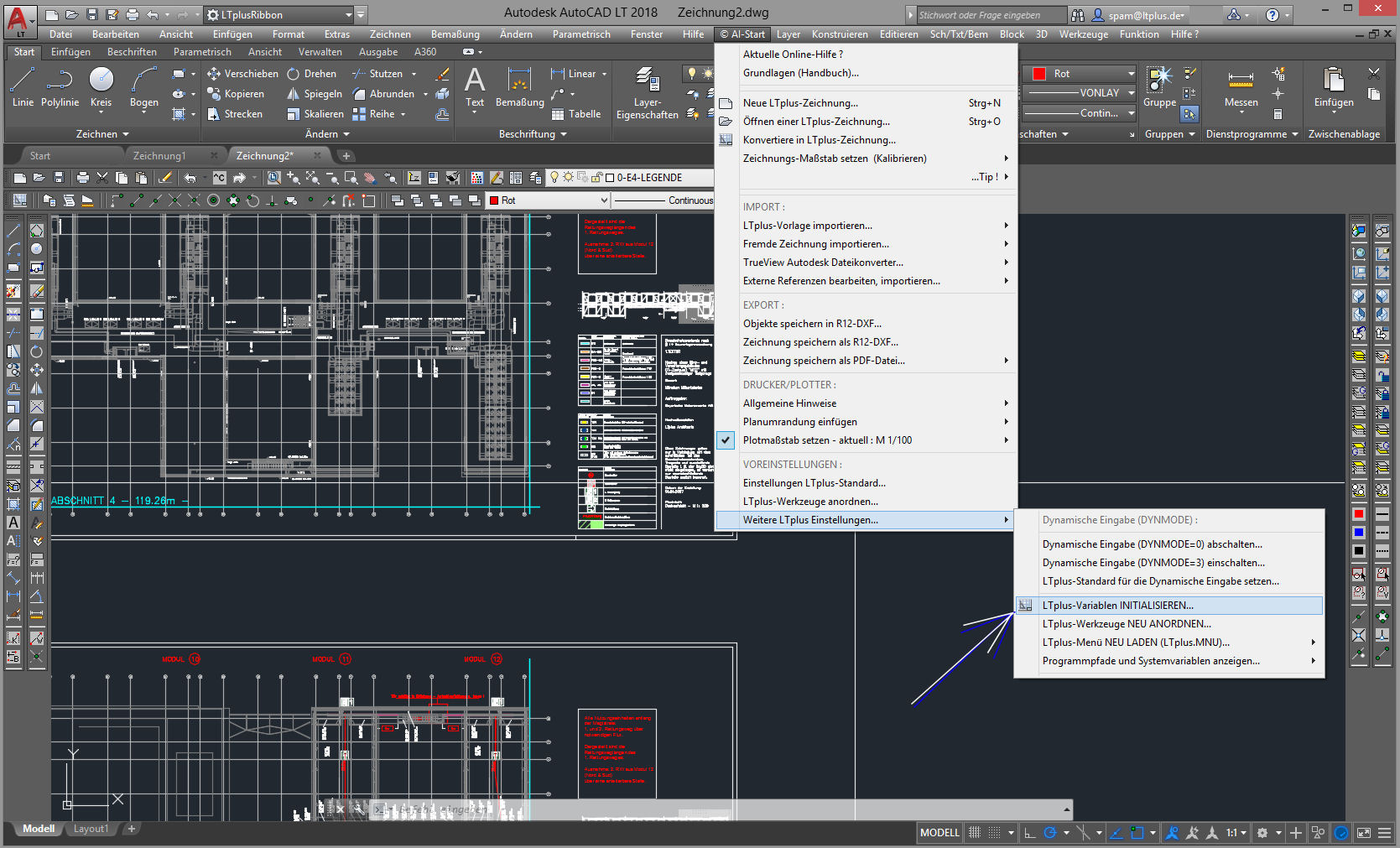
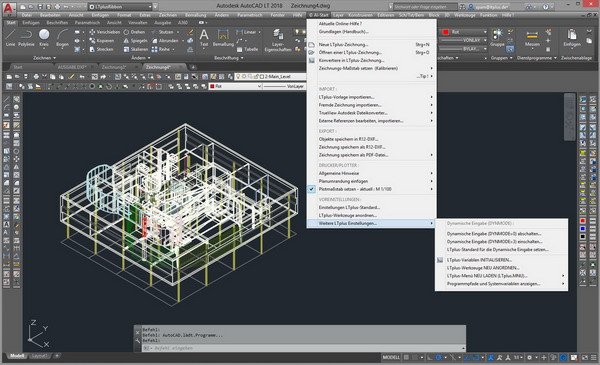
Nur beim ersten Start direkt nach der Installation sollte man zumindest 1 mal unter "AI-Start - Weitere LTplus Einstellungen" zumindest die "LTplus-Variablen INITIALISIEREN" um AutoCAD LT 2015-2026 auf sinnvolle deutsche Vorgaben einzustellen.
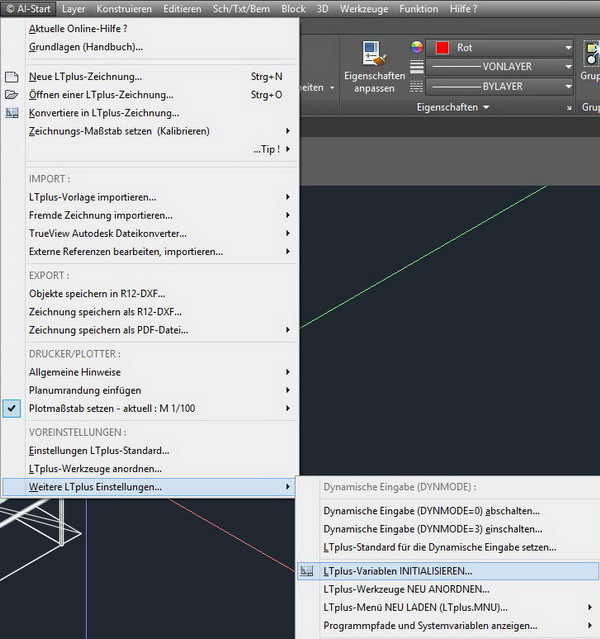
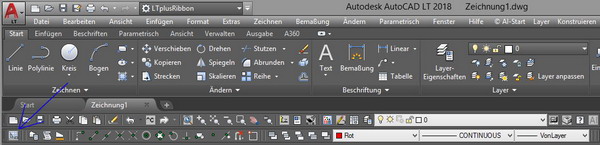
Gleiches erreicht man auch mit dem Menübefehl "Konvertiere
in LTplus-Zeichnung" und dessen Icon  im LTplus-Toolbar links oben
:
im LTplus-Toolbar links oben
:
Ansonsten scheinen AutoCAD LT 2018-2026 neben dem DWG-2018-Dateiformat auch in der Funktionalität kaum Unterschiede zur Version 2013 aufzuweisen.
Für all jene Kollegen, die mit der Installation, Handhabung von Benutzerkonten, oder Windows 7/8/8.1 im allgemeinen noch Umstellungsprobleme haben, stellen wir unseren LTplus-Wartungs-Assistenten für AutoCAD LT 2009-2026 zur Verfügung.
Dieser setzt eine bereits erfolgte aktuelle LTplus Installation voraus,die damit zugleich reinitialisiert, also auch ohne Neuinstallation wiederhergestellt wird, und hilft bei der Analyse und Optimierung des Betriebssystems >>> Download hier: als EXE oder ZIP.
AutoCAD LT 2015-2026 hat neben dem DWG-2013/2018-Dateiformat auch in seiner Funktionalität kaum Unterschiede zur Version 2013/14 aufzuweisen. Auch AutoCAD LT 2015/16 hatte noch Probleme mit der Bildschirmdarstellung unter Windows 8/8.1 und 10. Der Grafikfehler tritt nur auf, wenn in OPTIONEN SYSTEM GRAFIKLEISTUNG die "Glatte Liniendarstellung" eingeschaltet ist - also abschalten...
Statt der LTplus-Icons für Handbuch und Online-Hilfe verwenden Sie unter AutoCAD.LT 2015 besser die entsprechenden Menübefehle. Der Import von Vorlagen funktioniert noch nicht fehlerfrei - hier kommt gerne die Meldung "... referenziert sich selbst". Deshalb werden z.B. Öffnungen nur fehlerfrei gezeichnet, wenn die LTplus-Vorlage verwendet wird oder wenn Fremdzeichnungen in diese eingefügt werden (also nicht, wenn die LTplus-Vorlage in AutoCAD-Vorlagen oder Standardzeichnungen eingefügt wird). Verwenden Sie immer die fehlerfreie LTplus-Vorlage. Sie können hier ein Workaround herunterladen. Entpacken Sie das Archiv _LTplus.zip in Ihr AutoCAD LT - Verzeichnis, d.h. mit "Alle Extrahieren" entpacken/kopieren Sie die enthaltenen Dateien in das AutoCAD-Verzeichnis "\_LTplus". Damit werden die 4 LTplus-Vorlaufdateien (_LTplus.dwg/dwt und _LTplusT.dwg/dwt) im AutoCAD-Verzeichnis "\_LTplus" aktualisiert und der Fehler in AutoCAD LT behoben...
Einarbeitung: LTplus architektur für AutoCAD LT (vs. AutoCAD)
Unser Handbuch finden Sie im LTplus-Menü (Hilfe), es bezieht sich explizit auf LTplus. Unter "Grundlagen" finden Sie alle Antworten zu Ihren Fragen, deshalb hier zusammengefasst nur folgendes:
1. Unter LTplus arbeiten wir im Maßstab 1:1. Die Eingabe erfolgt in CM (Fremdzeichnungen in anderen Maßstäben/Einheiten werden skaliert/ automatisch kalibriert). Die LTplus-Architektur-Vorlage wird in jeder Zeichnung verwendet bzw. eine bestehende Zeichnung in diese geladen (als Block eingefügt).
2. Eingabe in Metern ist dennoch möglich, z.B. "Frei" im Wand-Makro
3. In den Menüs kann ein Skalierfaktor eingegeben werden, z.B. Blöcke & Schraffuren (Dichte) 0.01
4. Blöcke werden immer auf dem Layer abgelegt auf dem sie definiert wurden - ausser wenn auf Layer 0 definiert (AutoCAD-Standard)
5. Architekturbemaßung mit Hochzahlen geht unter AutoCAD LT nur wie im Menü "Hochzahlen für Plot" beschrieben - s. Hilfe - und ist bei Meter nur u.U. anwendbar. Hier müssten Sie generell auch alle Maßstil-Parameter mit dem Faktor 100 bzw. 0.01 anpassen. Tip: Die Funktion muss unter LT nach Erstinstallation 2x aufgerufen und immer 2x mit ENTER bestätigt werden - siehe Befehlszeile.
Tips in den LTplus-Menüs:
In allen LTplus-Menüs gibt es mindestens einen Tip ! Die Tips geben eine kurze Hilfestellung zu den jeweiligen Menüpunkten und Befehlen. Diese Tips sind deshalb die allererste Anlaufstelle bei Fragen zum Programm.
Programmoberfläche...
Belassen Sie das Programm zunächst in den vorgegebenen Einstellungen, diese wurden von mehr als 2000 erfahrenen Anwendern erarbeitet. Anpassungen der Oberfläche sollten Sie erst vornehmen, wenn Sie sich in das Programm eingearbeitet haben. AutoCAD und die AutoCAD/LT-Version sind verwandte aber eigenständige Programme, die ihre jeweiligen Eigenheiten haben. Bei AutoCAD/LT wurde z.B. von Autodesk die Programmierschnittstelle entfernt, d.h. es ist nur eine Makrosprache zur Anpassung/Erweiterung vorhanden. Versuchen Sie also nicht z.B. per Anpassung der Oberfläche aus einer AutoCAD/LT-Version ein nachgebautes AutoCAD zu machen. Probieren Sie am ersten Tag einfach der Reihe nach alle Menü-Funktionen durch. Unbedingt durcharbeiten sollten Sie in der Hilfe die allg. CAD-Grundlagen und die LTplus-Grundlagen, diese Kapitel enthalten die Zeichen-Grundlagen, die ein sinnvolles professionelles Arbeiten überhaupt erst ermöglichen.
Die jeweils aktuellste Installationsanleitung mit den Tips und Workarounds zu AutoCAD LT 2000-201x gibt es hier auf der AutoCAD-Seite...
Maßeingabe
Maßeinheit
... Maße werden immer im Maßstab 1:1 und in CM eingegeben.
Sie müssen Maße während des Zeichnens in CM eingeben, damit ersparen Sie
sich die Kommata,die Sie unter AutoCAD als Punkt (.) eingeben müssen. Beim
Drucken ist dann auch die Maßstabsermittlung am einfachsten:
M 1 / 200
geplottete MM : 10
Zeichnungseinheiten in CM eingegeben : 200
M 1 / 100
geplottete MM : 10
Zeichnungseinheiten in CM eingegeben : 100
M 1 / 50
geplottete MM : 10
Zeichnungseinheiten in CM eingegeben : 50
relative Koordinaten
... können Sie nach Eingabe von "Kei @" eingeben (Icon).
die letzte Funktion
... wird mit CR (Tabulator-, Leer-,und CR-Taste) nochmals aufgerufen.
numerisches Komma
... ist wegen des amerikanischen Ursprungs von AutoCAD der Punkt
kartesische Koordinateneingabe
... Xwert, Ywert, Zwert (Zwerteingabe ist optional)
polare Koordinateneingabe
... Distanz < Winkel (Winkel entgegen Uhrzeiger)
Linientyp-Skalierung
... der Skalierungsfaktor von Linien kann frei verändert werden, d.h. daß
z.B. der Abstand der Linienelemente von gestrichelten Linien
maßstabsunabhängig vergrössert oder verkleinert werden kann. Dazu stehen
zwei Systemvariablen zur Verfügung:
LTscale:
verändert bestehende Elemente, diese Variable wird auch von der
LTplus-Funktion Plotmaßstab verwendet. Setzen Sie also erst den
Skalierungsfaktor mit Plotmaßstab global auf den passenden Wert. Dann können
Sie einzelne Linien über Eigenschaften ändern mit der Funktion LTscale
abändern.
CELTscale:
wird nur auf neu zu erstellende Elemente angewandt, da zwei Skalierfaktoren
eher verwirren, wird celtscale beim Programmstart auf "1" gesetzt. Diese
Variable sollten Sie also nicht verändern.
LTplus - Vorlaufdatei, Prototyp
Die Datei _ltplus.dwg/dwt
müssen Sie immer als Vorgabe verwenden oder in bestehende Zeichnungen als
Block einfügen, weil in ihr z.B.: das “benutzerdefinierte Bemaßungssymbol”
gespeichert wurde. Wenn Sie also Probleme mit Schriften, Bemaßung,
Mengenermittlung, Linienarten, o.ä. haben sollten, dann ist diese
Vorlaufdatei nicht geladen. Ältere Zeichnungen, Zeichnungen von Kollegen die
nicht mit LTplus erstellt wurden, werden am besten in diese Vorlaufdatei
eingefügt. Das gilt auch für persönliche Anpassungen der AutoCAD-Parameter.
Wählen Sie dazu:
Konvertiere in LTplus-Zeichnung... oder LTplus-Vorlage importieren...
... beide fügen die aktuelle LTplus-Vorlage ein und setzen die
LTplus-Variablen auf Standards
Diese Datei können Sie unter einem beliebigen Namen abspeichern.
Wenn Sie die Vorlaufdatei _ltplus.dwt/dwg bürospezifisch anpassen wollen,
dann muß diese nach erfolgter Änderung noch aktualisiert werden. Speichern
Sie also die aktuelle Zeichnung als _ltplus.dwt indem Sie die alte
Vorlaufdatei überschreiben. Damit wird LTplus ab jetzt automatisch mit Ihren
Anpassungen geladen.
Fremde Zeichnung bearbeiten
Zeichnungen, die mit anderen CAD-Systemen erstellt wurden, müssen ggf. konvertiert werden. Auch wenn es sich bei der jeweiligen Zeichnung vordergründig um eine DWG-Datei handelt, kann diese verschlüsselt oder fehlerhaft erstellt sein.
Das DWG-Format ist von Autodesk lizensiert und 100% kompatibel in IntelliCAD
integriert, d.h. alle mit LTplus-IntelliCAD erstellten Zeichnungen sind in
AutoCAD verlustfrei einlesbar. Andererseits können AutoCAD-Dateien vom
Anwender versehentlich im verschlüsselten AutoCAD-2006-Format gespeichert
worden sein, was eine vorherige Konvertierung erfordert. Gleiches gilt wenn
AutoCAD nicht pur sondern zusammen mit einem kommerziellen
Architekturaufsatz (z.B. Architectural Desktop) verwendet wurde, weil hier
aus Gründen der Kundenbindung einzelne Elemente verschlüsselt werden.
Achtung:
Trotz Konvertierung können Elemente/Zeichnungen, die mit einer Applikation
wie z.B. Autodesk Architectural Desktop (ADT) erstellt wurden auch unter
purem AutoCAD nur dann vollständig angezeigt/editiert werden, wenn man im
Besitz der jeweiligen Applikation (z.B. ADT) ist - Marketing und
Kundenbindung...
Dagegen sind mit LTplus erstellte Zeichnungen auch ohne LTplus unter jedem
DWG-fähigen Programm ohne Einschränkungen lesbar und bearbeitbar.
AutoCAD-Dateien werden seit 2004 in einem proprietären verschlüsselten
Dateiformat gespeichert, das unter AutoCAD/IntelliCAD ohne Passwort zu
Abstürzen ("ERROR--buffer overrun") führt bzw. nicht geöffnet wird. Deshalb
sollten Sie zur eigenen Sicherheit nur im unverschlüsselten
AutoCAD-R14/2000-Format speichern und Fremddateien erst in dieses Format
umwandeln. Mögliche Fehlermeldungen unter AutoCAD/IntelliCAD bei
verschlüsselten Dateien:
"Diese Datei wurde im verschlüsselten proprietären DWG-Format gespeichert.
Speichern Sie unter AutoCAD immer als kompatible 2000-2002-DWG.
Funktion wird abgebrochen..."
"Error -- buffer overrun.This file may be an AutoCAD R14 beta format file."
"This drawing contains one or more A2K-specific entities that will not
display.
These entities WILL be stored and saved back to the drawing."
Neue bzw. fremde Zeichnung anpassen
Eine fremde Zeichnung müssen
Sie ggf. skalieren (Dehnen). Wenn diese z.B. in Metern erstellt wurde muß
mit dem Faktor 100 (für 100 cm = 1 Meter) skaliert werden. Andernfalls sind
die Maßketten und ähnliches proportional zu groß. Dann sollten Sie den
Maßstab einstellen:
- Maßstil wählen, z.B. als erstes für Meter oder Zentimeter
- erst dann über ***Parameter*** den Plotmaßstab und damit die Proportionen
festlegen
- dann die Layerstruktur festlegen und abspeichern unter z.B. NeuerName.dwg
Programmstart - AutoCAD/IntelliCAD...
Da es sich bei LTplus (ebenso wie z.B. Autodesks Architectural Desktop) um
ein Zusatzprogramm (Applikation) handelt, das die Fähigkeiten des jeweiligen
CAD-Programmes erweitert, muß es von AutoCAD/IntelliCAD beim Programmstart
geladen werden. Dies geschieht nur wenn das Programm selbst über das
Startmenü geladen wird. Wenn Sie hingegen durch Doppelklick auf eine
DWG-Zeichnungsdatei AutoCAD/IntelliCAD durch die Windows-Dateiverknüpfung
starten, arbeiten beide Programme als "Dateibetrachter" ohne die nötigen
Zusatzprogramme / Applikationen ( LTplus ebenso wie z.B. Autodesks
Architectural Desktop) zu laden.
Tip:
Der Explorer muss natürlich auch die Dateiendung anzeigen. Microsoft
schaltet diese Anzeige bei der Windowsinstallation vorgabemässig ab, weil
man der Meinung ist, daß der heutige Anwender über zuwenig Grundlagenwissen
verfügt, also unmündig ist. Die vollständige Anzeige erreicht man z.B. bei
Windows XP im Explorer unter:
EXTRAS - ORDNEROPTIONEN - ANSICHT
[OFF] Erweiterungen bei bekannten Dateitypen ausblenden
[OFF] Geschützte Systemdateien ausblenden
also beide Häkchen weg...
EXTERNE
Funktionen
Bei den folgenden AutoCAD Funktionen handelt es sich um externe also
eigenständige Programmfunktionen: Doppel-Linie, Bemaßung, Umgrenzung und
Schraffur. Die externen Funktionen arbeiten mit den Werten des WKS auf der
Z-Erhebung <0> und NICHT mit denen von Benutzerkoordinatensystemen, das hat
mehrere Auswirkungen / Konsequenzen zur Folge:
Bauteile (Doppel-Linie)
Wenn Sie Grundrisse mit verschiedenen Z-Erhebungen und/oder
Benutzerkoordinatensystemen übereinander legen, und nun Öffnungen erstellen
wollen, kann es vorkommen, daß die Wände nicht aufgeschnitten werden. Das
Öffnen der Wände erfolgt über die Standard-Funktion DLINIE , deshalb müssen
Sie in diesem Fall den entsprechenden Grundriss vorübergehend auf die
Z-Basis <0.0> bewegen. Schalten Sie dazu im 3D-Menü in eine <Ansicht> Ihres
Modells und <Bewegen> Sie dann den Grundriss um den Delta-Z-Betrag auf die
Z-Basis <0.0>. Schalten Sie nun in das WKS zurück, wird die Funktion
erwartungsgemäß arbeiten.
Standard-Funktion Doppel-Linie
Die Standard-Funktion DLINIE kann Wandanschlüsse in einem Fall nicht
zeichnen: Sie haben ein "gedrehtes" (nicht orthogonales) BKS und/oder eine
vom Wert "0.0" abweichende Erhebung. Ein gedrehtes (nicht orthogonales) BKS
bildet eine selbstständige Zeichenebene, d.h. Objekte die z.B. im WKS mit
der Erhebung "275cm" gezeichnet wurden, haben in einem BKS die Erhebung
"0.00". Die Funktion <Obj. => BKS> setzt die Erhebung deshalb vorgabemäßig
auf diesen Wert.
Standard-Funktion Bemaßung
Die Standard-Funktion BEM kann nicht über ^C^C verlassen werden. Bemaßungen
immer nur im WKS vornehmen ! Bei der Definition von "Text-Stilen" muß die
Textgröße immer mit "0" definiert werden, weil andernfalls die "Textgrößen
der Bemaßungs-Stile" wirkungslos bleiben. Bevor Sie Bemaßungsstile
definieren, sollten Sie die "Einheiten- Steuerung" zunächst auf mindestens
drei Nachkommastellen setzen. Bei einem Bemaßungs - Suffix verwenden Sie den
Platzhalter <> um das assoziative Maß einem Suffix voranzustellen. Damit
bleibt die Maßkette weiterhin assoziativ, z.B.: <36>³.
Standard-Funktion Umgrenzung
Die Standard-Funktion UMGRENZUNG verwendet die Systemvariable POLYWID nicht
konsequent, d.h. es können Probleme mit der Breite der erzeugten Polylinien
auftauchen. Umgehen Sie diese durch Definition der der Breite über die
STIFTFARBE.
Standard-Funktion Schraffur
Die Standard-Funktion GSCHRAFF verwendet die Systemvariablen nicht
konsequent, hat deshalb Probleme mit den UMGRENZUNGEN.
Elementfarben
Dabei wird von einem
üblicherweise zur PLOTAUSGABE verwendeten Farbsystem ausgegangen:
ROT geschnitten
SCHWARZ nicht geschnittenene Sichtkanten
BLAU Texte, Maße, verdeckte Kanten
Rot - Farbe 1 - 0.229
Blau - Farbe 5 - 0.120
sonst - Farbe ? - 0.085
Objektfang
Der Objektfang wird vom Programm immer wieder auf den Default-Wert zurückgesetzt. Mit diesem arbeitet er am zuverlässigsten. Es werden die folgenden Kriterien eingestellt: Endpunkt, Zentrum, Punkt, Schnittpunkt, Lot, Quick.
ALLGEMEINER HINWEIS
zum Zeichnungsaustausch
Autodesk TrueView DWG Konverter :
Die mit LTplus gespeicherten Zeichnungen sind auch ohne LTplus, unter jedem Programm, das DWG einlesen kann, ohne Einschränkungen lesbar und bearbeitbar. AutoCAD-Dateien werden erst seit 2004 in einem proprietären verschlüsselten DWG-Dateiformat gespeichert, das auch unter AutoCAD zu schweren Abstürzen mit Datenverlust ("ERROR--buffer overrun") führt - oder einfach nicht geöffnet wird.
Deshalb sollten Sie zur eigenen Sicherheit nur im unverschlüsselten AutoCAD-R14/2000-Format speichern und Fremddateien erst in dieses allgemein lesbare Format umwandeln, damit Sie diese auch später mit einem anderen Programm oder auch nur einer anderen AutoCAD-Version noch öffnen können.
Trotz Konvertierung können Elemente/Zeichnungen, die mit einer Applikation wie z.B. Autodesk Architectural Desktop (ADT) oder dem ACIS-Modeller erstellt wurden auch unter purem AutoCAD nur dann vollständig angezeigt/editiert werden, wenn man im Besitz der jeweiligen Applikation (z.B. ADT,SofiCAD,ACIS) ist. Wohl auch aus diesen Gründen bietet Autodesk Inc. mittlerweile auf der Homepage den kostenlosen Konverter 'DWG TrueView' an, der auch die Verdeckte Darstellung via PDF-Druck vereinfacht ermöglicht und auch als VIEWER genutzt werden kann.
ALLGEMEINER HINWEIS
zur Installation von Programmen unter Vista, Windows 7/8
Unter Windows 7/8 sind die Windows-Unterordner C:\Programme bzw. C:\Program Files wie schon unter Vista beide readonly, d.h. enthaltene Dateien sind nach der Installation generell schreibgeschützt - können also nicht geändert werden. Deshalb lassen sich hier auch Ihre AutoCAD-Applikationen nicht laden. Sie sollten deshalb generell Programme NICHT in das Windows-Unterverzeichnis C:\Programme bzw. C:\Program Files installieren. Installieren Sie ALLE PROGRAMME unter Vista und auch Windows 7/8 in ein beliebiges anderes Verzeichnis wie z.B. "C:\Anwendungen", "X:\Progs". Also installieren Sie AutoCAD in "C:\AutoCAD" um es sinnvoll auch ohne Admini-stratorrechte nutzen zu können, statt in c:\Program Files\Autodesk\AutoCAD LT 2013\ .
Es gibt auch keinen Grund ein erheblich teureres Programm in ein schreibgeschütztes Unterverzeichnis des 100.-€ Windows zu packen, zumal die sicherheitsrelevanten Dateien von Windows im ungeschützten Support-Verzeichnis c:\Users\LTplus\AppData\Roaming\Autodesk\AutoCAD LT 2013 - Deutsch\R18\deu\Support\ abgelegt werden...
Den SUCHPFAD ZU DEN
SUPPORTDATEIEN (z.B. aclt.cuix) finden Sie unter EXTRAS - OPTIONEN - DATEIEN...
ALLGEMEINER HINWEIS
zu AutoCAD LT
Tatsächlich wird AutoCAD LT vom Hersteller Jahr für Jahr etwas mehr in seiner Programmierbarkeit eingeschränkt um uns Anwender zum Kauf des 'grossen AutoCAD' zu bewegen.
LTplus optimiert die AutoCAD-Arbeitsoberfläche, d.h. obwohl alle relevanten Befehle von AutoCAD auch weiterhin vorhanden sind, ist der Arbeitsbereich an die bauspezifischen Bedürfnisse professionell angepasst bzw. maximiert. Im Vergleich zu älteren AutoCADs macht sich vor allem der Gestaltungswille der Software-Architekten bemerkbar, z.B. das Design der Befehlszeile : vergrössern Sie die Befehlszeile durch Ziehen auf mind. 3 Zeilen sonst können Sie wg. des fetten Randes nur noch die Hälfte erkennen.
Bei Nutzung der sog. 'Lese-Bändchen = CUI-Ribbons' werden Funktionen durch amerikanische und damit unbrauchbare AutoCAD-Standard-Funktionen ersetzt ! Sollten Sie die AutoCAD-Gimmicks, wie z.B. die 'Lese-Bändchen' nutzen wollen, obwohl Ihnen dann kaum noch Zeichenfläche übrig bleibt, dann wählen Sie den Arbeitsbereich '2D-Zeichnen und Beschriften' und blenden zusätzlich die Menüleiste ein. Mit der Funktion 'WERKZEUGE' 'LTplus-Werkzeuge NEU ANORDNEN...' wird die Anordnung der Werkzeugkästen optimiert.
Nur AutoCAD-Experten sind noch in der Lage die CUI-Ribbons einzubinden bzw. zu verwalten, soweit dies mit der komplizierten und fehleranfälligen CUI-Handhabung überhaupt noch möglich ist. Deshalb finden Sie ein Beispiel zur manuellen Anpassung und Einbindung der aktuellen Ribbons unter: _LThelp/LT_2010.pdf
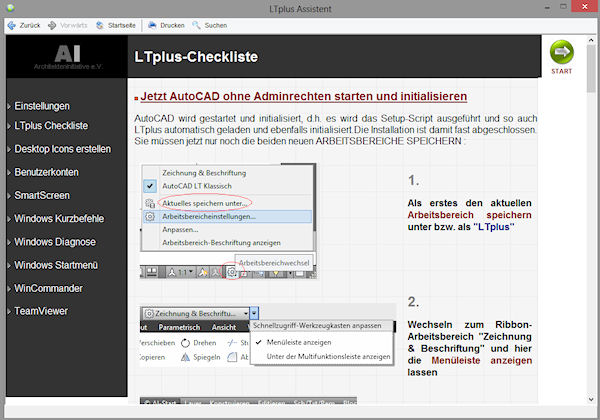
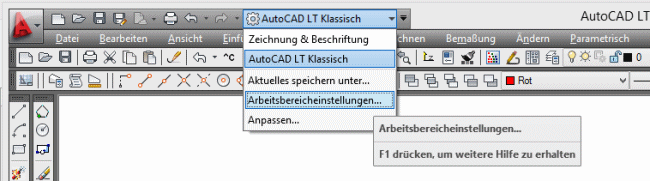
AutoCAD vergisst Ihre Änderungen an den ARBEITSBEREICHEN, wenn Sie diese nicht aktiv speichern. Nutzen Sie dazu die beiden Möglichkeiten:
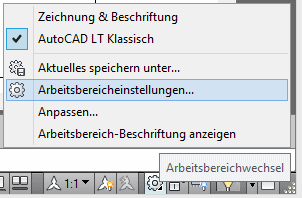 rechts unten, oder nachfolgend links oben :
Das AUTOMATISCHE SPEICHERN VON ARBEITSBEREICHEN kann hier ebenfalls eingeschaltet werden:
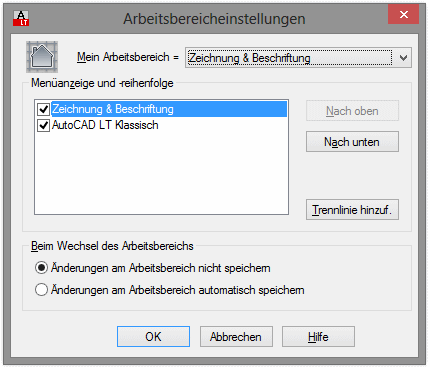 Standard = nicht
speichern...
Standard = nicht
speichern...
Autodesk belässt hier die Einstellung nach Installation auf "nicht speichern", d.h. Sie verlieren beim Umschalten jedesmal Ihre Änderungen ! Dies ist ebenso unpraktisch wie das folgende Feature: bei jedem Wechsel zum Ribbon-Arbeitsbereich "Zeichnen und Beschriften" wird die AutoCAD-Menüleiste abgeschaltet, obwohl sie die andere Hälfte an Befehlen enthält, die in den Ribbons keinen Platz gefunden haben.
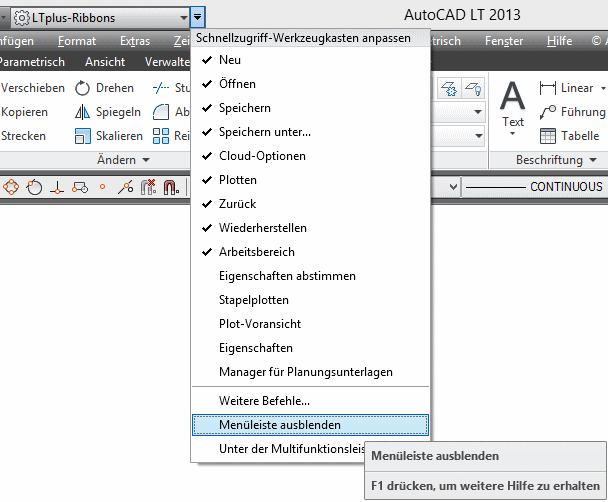
Speichern Sie also vor dem Arbeitsbereichswechsel den jeweils aktuellen ab, z.B. auch unter einem anderen Namen wie LTplus und LTplus-Ribbons...

Neue LTplus-Zeichnung
Die Funktion öffnet eine neue Datei basierend auf der Vorlage _LTplus.dwt/dwg. Die Datei _LTplus.dwt/dwg müssen Sie immer als Vorlage verwenden, sowie bestehende Zeichnungen in diese als Block einfügen, weil in ihr z.B.: das “benutzerdefinierte Bemaßungssymbol” gespeichert wurde. Neue Dateien müssen deshalb via Vorlage/Template eröffnet werden. Im Startbildschirm Vorlage verwenden wählen Sie die LTplus-Zeichnungsvorlage aus: _LTplus.dwt/dwg.
Wenn Sie also Probleme mit Schriften, Bemaßung, Mengenermittlung, Linienarten, Aussparungen, Öffnungen, Bewehrungen o.ä. haben sollten, dann ist diese Vorlaufdatei nicht geladen. In der Datei _ltplus.dwt/dwg sind folgende Parameter bzw. Blöcke abgelegt:
Layer:
0, 0-temp, Z_plot
Linientypen:
continuous(durchgezogen), Isolierung, Punkt, Punkt-Punkt-Strich,
Strich-Punkt, Strich- Strich, Strich- Strich-Punkt, Zick-Zack
Textstile:
Helv, Roman, Sans, Standard und auch kursiv
Bemaßungsstile:
werden von LTplus parametrisiert
Blöcke:
_LTAspar1-5 und _LTAsparX Aussparungen
_LTMass Benutzerdefiniertes Maßbegrenzungssymbol
_LTMatt und LTMattX Matten-Bewehrung
_LTMeng Mengenermittlung
_LTRund Rundstahl-Bewehrung
_LTdl,dr,fl,fr,tl,tr Öffnungen (dl=Doppeltür DIN links)
Die Vorlaufdatei _Ltplus.dwt/dwg enthält z.B. die zwei vordefinierte
Symbole:
1. Bemaßungssymbol
Für eine baugerechte Bemaßung wurde ein "benutzerdefiniertes
Bemaßungssymbol" in die Vorlaufdatei eingesetzt. Sollten Sie dieses
versehentlich beim "Bereinigen" der Datei löschen, können Sie es über
<Block> <Attribut/Block bearbeiten> <Einfügen/Aktualisieren> neu laden. Das
Maßkettensymbol befindet sich im Hauptverzeichnis und hat den Namen:
"_LTmass.dwg". Es wurde auch in den Katalog "Planzeichen" eingefügt. Im
entsprechenden Bemaßungsstil muß die Bezeichnung "_LTmass" im Menü
"Maßpfeile" "Ben.spez.Pfeil:" eingetragen sein. Erwähnt sei hier noch, daß
Änderungen am "Bemaßungsstil" in der Regel erst nach Betätigen der Funktion
<BEMASSUNG> <Ändern/Stil> <Bem aktualisieren> durchgeführt werden.
2. Mengenermittlungs-Attribute
Die Werte der Mengenermittlung werden in die Blockattribute von _LTmeng
eingetragen. Sollten Sie diesen Block versehentlich beim "Bereinigen" der
Datei löschen, können Sie ihn über <Block> <Attribut/Block bearbeiten>
<Einfügen/Aktualisieren> neu laden. Der Mengenblock befindet sich im
Hauptverzeichnis und hat den Namen: "_LTmeng.dwg".
Konvertiere in LTplus-Zeichnung
LTplus-Vorlage importieren
Verwenden Sie IMMER die Vorlage '_LTplus.dwt' um die architekturspez. Funktionen zu nutzen (Architektur-Bemassung,Schriften,Linienarten,...). Eine fremde/alte Zeichnung muss durch die aktuelle LTplus-Vorlage _LTplus.dwg erweitert werden um die architekturspezifischen Funktionen auch nutzen zu können (Architektur-Bemassung,Schriften,Linienarten,...).
'Konvertiere in LTplus-Zeichnung...' und 'LTplus-Vorlage importieren...' fügen die aktuelle LTplus-Vorlage ein und setzen die LTplus-Variablen.
Fremde Zeichnung importieren
Verwenden Sie IMMER die Vorlage '_LTplus.dwt' um die architekturspez. Funktionen zu nutzen (Architektur-Bemassung,Schriften,Linienarten,...). Eine fremde/alte Zeichnung muss durch die aktuelle LTplus-Vorlage _LTplus.dwg erweitert werden um die architekturspezifischen Funktionen auch nutzen zu können (Architektur-Bemassung,Schriften,Linienarten,...).
Vorgehensweise:
1. 'Neue Zeichnung
beginnen...'
lädt die aktuelle LTplus-Vorlage automatisch...
2. 'Fremde Zeichnung
importieren...'
fügt eine alte/fremde Zeichnung als Block ein...
Damit ist die Zeichnung in das aktuelle LTplus-Format konvertiert. Unter
LTplus werden alle Maße im Maßstab 1:1 und in ZENTIMETER eingegeben ! Da ca.
50% der Fremd-Zeichnungen in METERN erstellt wurden, müssen Sie diese ggf.
jetzt um den Faktor 100 DEHNEN :
3. 'Dehnen (M -> CM)' dehnt den soeben importierten Zeichnungs-Block...
Um die importierte Fremd-Zeichnung bearbeiten zu können müssen Sie den Zeichnungs-Block jetzt nur noch in einzelne editierbare Elemente ZERLEGEN :
4. 'Zerlegen (Ursprung)' zerlegt den soeben importierten Zeichnungs-Block (Ursprung)
VOREINSTELLUNGEN
 Einstellungen LTplus-Standard
... hier sind alle
Programmparameter zusammengefasst.
Achtung:
LTplus verwendet nur diese Werte, sobald Sie eine LTplus-Funktion aufrufen.
Das bedeutet, daß alle Einstellungen, die Sie in den
AutoCAD-Voreinstellungen direkt vornehmen nur temporär sind. Stellen Sie
also Elementfarben und Objektfang nur HIER ein. Eingabe von Werten in LTplus
erfolgt immer in Zentimeter. Das numerische Komma ist der Punkt!
Variablen
Hier können die Vorgabewerte für Stiftfarben, Objektfang, u.ä. eingestellt
werden.
Elementfarben
Dabei wird von einem üblicherweise zur PLOTAUSGABE verwendeten Farbsystem
ausgegangen:
ROT geschnitten
SCHWARZ nicht geschnittenene Sichtkanten
BLAU Texte, Maße, verdeckte Kanten
Rot - Farbe 1 - 0.229
Blau - Farbe 5 - 0.120
sonst - Farbe ? - 0.085
Objektfang
Der Objektfang wird vom Programm immer wieder auf den Default-Wert
zurückgesetzt. Mit diesem arbeitet er am zuverlässigsten. Es werden die
folgenden Kriterien eingestellt: Endpunkt, Zentrum, Punkt, Schnittpunkt,
Lot, Quick.
LTplus-Werkzeuge NEU ANORDNEN
... lädt die LTplus-Werkzeuge und entfernt alle übrigen.
LTplus-Variablen INITIALISIEREN
Damit können sie die Programmparameter von LTplus und AutoCAD, und Ihre
Vorgaben, für z.B. Konturbreite,Öffnungsbreite, etc. auf bauspezifisch
sinnvolle Werte zurücksetzen. Dies kann nötig werden, wenn Sie AutoCAD
unabsichtlich verstellt haben, und das Programm dadurch nicht mehr
erwartungsgemäß arbeitet.
LTplus-Menü NEU LADEN (LTplus.MNU)
... lädt das LTplus-Menü. VORSICHT : DAMIT WERDEN ALLE MENÜS/TOOLBARS INITIALISIERT !
Layer-&Manager
startet den AutoCAD-LayerManager
Öffnen
Layer entsperren.
Sperren
Layer sperren.
... Element
Layer sperren über Elementwahl.
... Kategorie
Layer-Kategorie sperren.
... ...alle anderen Layer
sperrt alle anderen Layer.
Tauen
Layer tauen.
Frieren
Layer frieren.
... Element
Layer tauen über Elementwahl.
... Kategorie
Layer-Kategorie frieren.
... ...alle anderen Layer
friert alle anderen Layer.
ALLE Layer EIN
alle Layer einschalten.
EIN
einen Layer einschalten.
Der Name des einzuschaltenden
Layers kann vorab über das Pulldownmenü Layer gewählt werden. Der
entsprechende Layer wird damit eingeschaltet und zugleich zum Aktuellen
Layer. Der aktuelle Layer wird eingeschaltet, indem er mit der rechten
Maustaste (oder CR) bestätigt wird.
Gruppe ein
eine Layer-Gruppe einschalten. Eine Gruppe von Layern wird eingeschaltet.
Bei entsprechender Layer-Ordnung können hier ganze Gruppen von Layern in
einem Zuge eingeschaltet werden. Sinnvoll erscheint z.B. folgende
Layer-Ordnung:
Gruppen:
A1,A2,A3,etc.
für die Ansichten
E1,E2,E3,etc.
für die Ebenen
S1,S2,S3,etc.
für die Schnitte
Kategorien:
-bem,-kon,-sch,etc.
für Bemassung,Kontur,Schraffur,etc.
Beispiel:
Soll nun die Gruppe "Ebene 1" eingeschaltet werden, werden durch Anwahl des
Layers "E1" die Layer "E1", "E1-bem", "E1-kon", "E1-sch", etc. in einem Zuge
eingeschaltet.
... Element
Layer schalten über Elementwahl.
...Filter (*?*)
Layer über Platzhalter einschalten (* beliebige Zeichenfolge, ? beliebiges
Zeichen)
Die Bedienung der nachfolgenden Befehle erfolgt analog der hier beschriebenen Vorgehens-weise...
AUS
einen Layer ausschalten.
Der Name des auszuschaltenden
Layers kann vorab über das Pulldownmenü Layer gewählt werden. Der
entsprechende Layer wird damit ausgeschaltet und zugleich der Layer "0" zum
Aktuellen Layer. Der aktuelle Layer wird ausgeschaltet, indem er mit der
rechten Maustaste (oder CR) bestätigt wird.
Gruppe aus
eine Layer-Gruppe ausschalten.
... Element
Layer schalten über Elementwahl.
...Filter (*?*)
Layer über Platzhalter ausschalten (* beliebige Zeichenfolge, ? beliebiges
Zeichen)
NUR EIN
nur einen Layer einschalten.
Der Name des einzuschaltenden
Layers kann vorab über das Pulldownmenü Layer gewählt werden. Der
entsprechende Layer wird damit eingeschaltet und zugleich zum Aktuellen
Layer. Alle übrigen Layer werden dabei automatisch abgeschaltet. Der
aktuelle Layer wird eingeschaltet, indem er mit der rechten Maustaste (oder
CR) bestätigt wird.
Nur Gruppe ein
Eine Gruppe von Layern wird eingeschaltet. Bei entsprechender Layer-Ordnung
können hier ganze Gruppen von Layern in einem Zuge eingeschaltet werden.
Alle übrigen Layer werden dabei automatisch abgeschaltet.
... Element
Layer schalten über Elementwahl.
...Filter (*?*)
Layer über Platzhalter einschalten (* beliebige Zeichenfolge, ? beliebiges
Zeichen)
Layer-Name ?
Layer-Namen anzeigen.
Layer löschen
Layer aus der Zeichnung löschen.
... Die Funktion kann nur bei einer frisch geöffneten Zeichnung angewählt
werden, da es sich hier um die Funktion <Bereinigen> <Löschen> <Layer>
handelt. Unter der Funktion <Bereinigen> wählen Sie dazu den Befehl
<Initialisieren> . Dieser speichert die Zeichnung und öffnet Sie erneut,
damit können Sie jetzt die Funktion <Bereinigen> <Löschen> <Layer> aufrufen.
Layer anlegen
... geben Sie in der Befehlszeile einen neuen Layernamen ein. Der Layer wird
angelegt und automatisch zum akt.Layer.
Layer-Gruppe anlegen
Hier können in einem Zuge ganze Layer-Gruppen angelegt werden (z.B. die
Gruppe "E1").
Beachten Sie bitte, daß auch die Kategorie-Bezeichnungen den
Namenskonventionen von AutoCAD entsprechen müssen, d.h. z.B. keine
Sonderzeichen oder Leerstellen enthalten dürfen.
Sinnvoll erscheint z.B. folgende Layer-Ordnung:
Gruppen:
A1,A2,A3,etc.
für die Ansichten
E1,E2,E3,etc.
für die Ebenen
S1,S2,S3,etc.
für die Schnitte
Kategorien:
-bem,-kon,-sch,-sym,-txt, etc.
für Bemassung,Kontur,Schraffur,Symbole,Text,etc.
Beispiel:
Soll nun die Gruppe "Ebene 1" neu angelegt werden, wird in der Befehlszeile
"E1" eingegeben.
Damit werden die Layer "E1", "E1-bem", "E1-kon", "E1-sch", "E1-sym",
"E1-txt", etc. in einem Zuge angelegt und eingeschaltet.
Neue Layergruppe anlegen
Mit dieser Funktion starten Sie das Anlegen der Gruppe.
Kategorien ändern
Unter diesem Menüpunkt können Sie alle Kategoriebezeichnungen in einem Zuge
ändern. Geben Sie in der Befehlszeile für jede der neun Kategorien eine
Bezeichnung ein, oder vergeben Sie für jede Kategorie die Bezeichnung
einzeln, indem Sie sie direkt anwählen.
Z Basis-Höhe
... akt.Z-Höhen wählen. Es werden die aktuelle Erhebung und Objekthöhe
angezeigt und geändert.
Poly-Breite
die Linienbreite von Poly-Linien setzen.
Poly-Umgrenzung
... Polygon mit der Umgrenzungsfunktion erstellen. Erstellt Polylinien aus
den Umgrenzungen von Objekten. Sie legen die Fläche fest, indem Sie mit dem
Zeigegerät auf einen freien Punkt innerhalb der Umgrenzung klicken.
Umgrenzung berechnet dann eine Polylinienumgrenzung anhand der Objekte, die
die begrenzte Fläche definieren. Die Funktion <Umgrenzung> untersucht den
gesamten Bildschirminhalt nach geschlossenen Linienzügen und den Inseln
darin. Das bedeutet, daß auch ein angezeigtes Baum-Symbol in die Berechnung
miteinbezogen wird. Zwar wird der Baum nachfolgend nicht schraffiert, aber
die Berechnungsdauer kann bei Ihnen den Eindruck erwecken, daß der Rechner
abgestürzt ist. Deshalb schalten Sie alle nicht benötigten Layer unbedingt
ab !
Poly-Rechteck gedreht
Ein Poly-Rechteck im gedrehten Koordinatensystem als ein Element zeichnen.
Erst wählen Sie das Quellobjekt für das Koordinatensystem, klicken Sie also
eine Linie an um sie als Grundlage für Ihr gedrehtes
Benutzerkoordinatensystem zu nehmen. Das Poly-Rechteck wird jetzt gedreht,
bezogen auf dieses Benutzerkoordinatensystem, gezeichnet.
Hilfslinie
(magenta)
... eine Hilfslinie zeichnen. Es werden mit der Standard-Funktion
Hilfslinien gezeichnet. Dazu wird vom Programm der Layer 0-Temp zum
aktuellen Layer gemacht. Als Linienfarbe wird Magenta vorgegeben.
Konstruktionslinie
... damit zeichnen Sie einen Konstruktionsraster. Diese Funktion ist ideal
geeignet um einen Konstruktionsraster zu erstellen, weil es sich um eine
spezielle Linienart handelt, die beim Zeichnen von Wänden als solche erkannt
werden. Für den Ausgabe-Plot können Sie die Linien später auch in
konventionelle Linien umwandeln.
Teilung
( Halbieren)
...halbiert eine Hilfslinie.
Wände
zeichnet Wände (auch 2-schalig).
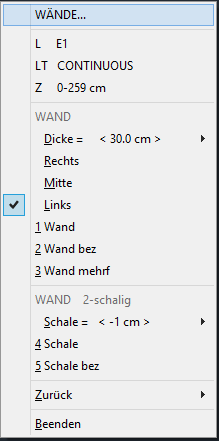
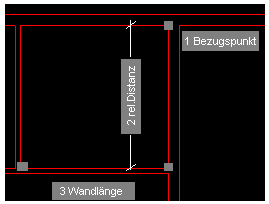
Fall 1: einschalige Wände
... einschalige Wände werden gezeichnet.
<Dicke = Wert >
... Dicke der Wand wählen.
Die Wanddicke für die neu zu zeichnenden Wände wird hier ausgewählt oder in
der Befehlszeile frei eingegeben.
<Rechts>
... Wand über Rechte Seite definieren.
Über diesen Parameter wird die vom Anwender zu zeichnende Wandseite (in
Zeichenrichtung gesehen) als RECHTS ausgewählt. Die andere Seite wird vom
Programm automatisch gezeichnet und mit bereits vorhandenen Wänden
verschnitten.
<Mitte>
... Wand über Achse definieren.
Über diesen Parameter bestimmt der Anwender, daß die ACHSE der Wand
eingegeben wird. Die beiden anderen Seiten werden vom Programm automatisch
gezeichnet und mit bereits vorhandenen Wänden verschnitten.
<Links>
... Wand über Linke Seite definieren.
Über diesen Parameter wird die vom Anwender zu zeichnende Wandseite (in
Zeichenrichtung gesehen) als LINKS ausgewählt. Die andere Seite wird vom
Programm automatisch gezeichnet und mit bereits vorhandenen Wänden
verschnitten.
<Wand>
... Wand wird mit Doppellinie gezeichnet.
Zeichnet eine Wand, wobei beim ersten Punkt der Fang auf
Endpunkt,Schnittpunkt,oder Punkt geschaltet wird, d.h. ein Doppelclick ist
nötig, wenn kein Punkt der diese Kriterien erfüllt, angewählt werden soll.
Intern wird dazu die Funktion <Dlinie> verwendet. Bei dieser handelt es sich
um eine externe Funktion, die im WKS ausgeführt werden sollte.
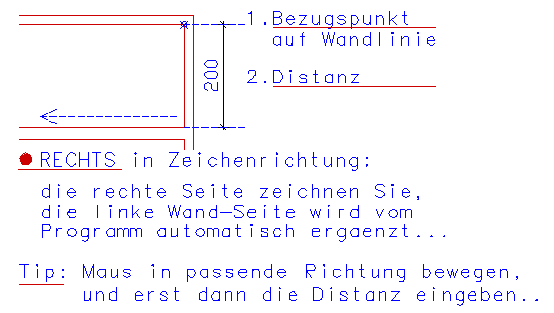
<Wand bez.>
... Wand mit Bezugspunkt zeichnen.
Der erste Punkt ist der Bezugspunkt. Zu diesem wird mit dem zweiten Punkt
die relative Distanz des Wandanfangs bestimmt. Dies geschieht unter
Zuhilfenahme der Spur-Funktion, d.h. um den dritten Punkt (Endpunkt der
Wand) eingeben zu können, müssen Sie erst die Spur-Funktion durch CR oder
die rechte Maustaste beenden.

Sollten Sie mit einem
Konstruktionsraster arbeiten beachten Sie bitte folgendes: mit < Strahl /
Konstruktionslinie > zeichnen Sie einen Konstruktionsraster. Diese Funktion
ist ideal geeignet um einen Konstruktionsraster zu erstellen, weil es sich
um eine spezielle Linienart handelt, die beim Zeichnen von Wänden als solche
erkannt werden. Für den Ausgabe-Plot können Sie die Linien später auch in
konventionelle Linien umwandeln.
Sollten Sie mit bogenförmigen Wänden arbeiten beachten Sie bitte folgendes:
wählen Sie zunächst Wand mehrf(ach) nach der Eingabe des Startpunktes können
Sie auf BOgen umschalten. Für Hilfskonstruktionen nützen Sie die
Konstruktionslinie.
Fall 2: zweischalige Wände
... Wand wird mit Vorsatzschale gezeichnet.
<Schale = Wert >
... Dicke der Schale eingeben.
Die Dicke der Vorsatzschale für die neu zu zeichnenden Wände wird hier
ausgewählt oder in der Befehlszeile Frei eingegeben. Die Dicke der Wand
selbst wird von <Dicke = Wert > übernommen. Wird als Schale der Wert "0"
eingegeben, dann wird die Vorsatzschale nicht gezeichnet, d.h. es werden
normale Wände gezeichnet. Im Gegensatz zur WAND-Funktion werden diese aber
nicht verschnitten, und die zweite Wandseite wird erst während des Zeichnens
bestimmt.
<Schale>
... Wand 2-schalig zeichnen.
Eine Seite der Wand wird über zwei Punkte bestimmt. Für die zweite Wandseite
geben Sie die andere Seite an. Dann bestimmen Sie die Wandseite mit der
Vorsatzschale und geben auch hier die Seite an, auf der sie gezeichnet
werden soll.
<Schale bez.>
... Wand 2-schalig mit Bezugspunkt zeichnen.
Der erste Punkt ist der Bezugspunkt. Zu diesem wird mit dem zweiten Punkt
die relative Distanz des Wandanfangs bestimmt.
< Beenden >
... beendet die Funktion und setzt das Menü zurück.
Öffnungen
erstellt Öffnungen objektorientiert.
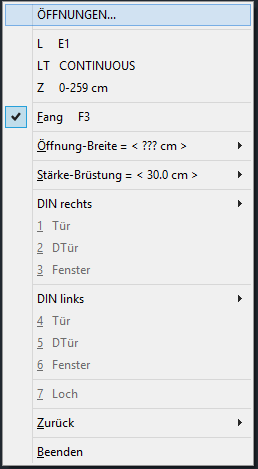
1.
Kontrollieren Sie die angezeigten Z-Werte auf Übereinstimmung mit der Wand.
Sollten Öffnungen nicht erwartungsgemäß erstellt werden (z.B. Wand wird
nicht geöffnet), dann versuchen Sie gerade mit abweichenden Z-Werten (z.B.
Wand Z = 275 / 259 aber Öffnung Z = 0 / 259) zu arbeiten.
2.
< Öffnung-Breite = wert >
Als erstes sollten Sie die Breite der Öffnung auswählen, erst dann werden
die weiteren Menüpunkte freigegeben.
3.
< Stärke-Brüstung = wert >
Wand- oder Brüstungsstärke auswählen, erst dann werden die weiteren
Menüpunkte freigegeben. Der Wert kann direkt eingegeben, aus der Liste
ausgewählt, oder in der Zeichnung über zwei Punkte abgegriffen/geholt
werden.Wird z.B. mit Brüstung-Dicke = 24 cm in eine Wand mit D= 36.5 cmein
Fenster eingefügt, dann wird nur eine Brüstung mit 24 cm gezeichnet, diese
kann anschliessend mit SCHIEBEN in die gewünschte Position verschoben
werden.
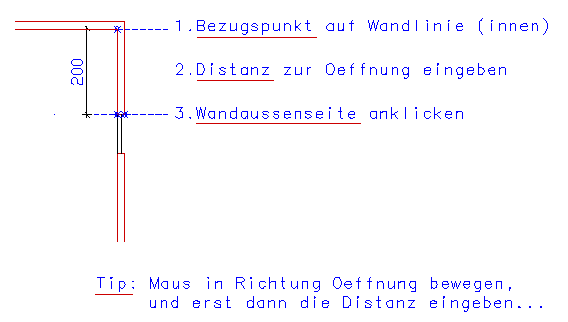
4.
< DIN links / rechts + Öffnungsart >
Wählen Sie die entsprechende Öffnungsart nach DIN aus, d.h. von innen
gesehen:
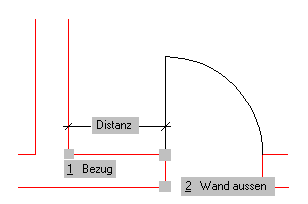
DIN rechts = Bezugspunkt, Distanz GEGEN Uhrzeigersinn
DIN LINKS = Bezugspunkt, Distanz IM Uhrzeigersinn
Bestimmen Sie den Bezugspunkt
der Öffnung auf der Wandinnenseite, z.B. eine Wandecke. Geben Sie den
relativen POSITIVEN Abstand des Öffnungsbeginns / anschlags vom Bezugspunkt
ein. Sie sollten jetzt im Orthogonalmodus arbeiten. Klicken Sie auf die
Wandaussenseite (Doppelklick bei Fenstern).
Die Öffnung wird jetzt gezeichnet. Die Laibungen werden dabei in der Farbe
ROT gezeichnet, die übrigen Linien in der Farbe SCHWARZ. Dabei wird von
einem üblicherweise zur PLOTAUSGABE verwendeten Farbsystem ausgegangen:
ROT geschnitten
SCHWARZ nicht geschnittenene Sichtkanten
BLAU Texte, Maße, verdeckte Kanten
Zeichnen Sie die nächste Öffnung oder beenden Sie die Funktion.
< Zurück >
... wählen Sie <Zurück>, wenn Sie sich z.B. in der Breite geirrt haben.
< Beenden >
... beendet die Funktion und setzt das Menü zurück.
Bei schrägen Wänden können Sie natürlich als erstes das Koordinatensystem an
der Wand ausrichten, benutzen Sie dazu die Funktion <3D> <Element => BKS>.
Jetzt sollten Sie in der linken unteren Bildschirmecke das UCS-Symbol sehen.
Dieses Symbol zeigt ihnen immer die positiven Koordinatenachsen an. Auch im
gedrehten Koordinatensystem sollten Sie im Orthogonalmodus arbeiten.
Da die Öffnungen als Blöcke eingefügt wurden, können sie später gegen
Symbole mit höherem Detailierungsgrad ausgetauscht werden, z.B. M 1/50. Die
Datei _ltplusW.dwg/dwt ist eine beispielhafte Vorlagedatei mit Öffnungen in
der Darstellung für Werkpläne. Fügen Sie eine bestehende Zeichnung in diese
Vorlagedatei ein, dann werden alle Öffnungsblöcke maßstabsabhängig
angepasst. Wählen Sie dazu:
1/ Datei neu - Vorlage = _LTplusW.dwt
2/ Block - Importieren - z.B. eingabe.dwg
3/ Speichern unter - z.B. werkplan.dwg
Sturz/Brüstung
... zeichnet Stürze und Brüstungen.
Die vorangegangenen
Funktionen haben die Wände lediglich geöffnet und anschliessend ein Fenster
oder eine Tür mit der Farbe "schwarz" und der Z-Höhe "0" eingefügt. Diese
Vorgehensweise wurde gewählt um verschiedene Strichstärken zu erhalten,
dabei wird üblicherweise die Wand mit Farbe "rot" (=geschnitten) und die
Sichtkanten mit Farbe "schwarz" (= nicht geschnitten) gezeichnet. So werden
doppelte Linien vermieden,was bei der Zeichnungsausgabe mit Stiftplottern
bekanntermaßen von erheblicher Bedeutung ist. Für eine perspektivische
Darstellung können Sie jetzt mit der Funktion <Sturz/Brüstung> die
entsprechenden Wandteile ergänzen.
Tip:
Wählen Sie dazu einen gesonderten Layer, z.B. "E1-3D". Um die Konstruktion
optisch zu kontrollieren, können Sie den Bildschirm in zwei Fenster
unterteilen, wobei ein Fenster den Grundriss und das Zweite eine Isometrie
anzeigt. Wählen Sie dazu <3D> <2 Fenster> <Isometrie>.
1.
Kontrollieren Sie die angezeigten Z-Werte auf Übereinstimmung mit der Wand.
Sollten Öffnungen nicht erwartungsgemäß erstellt werden (z.B. Wand wird
nicht geöffnet), dann versuchen Sie gerade mit abweichenden Z-Werten (z.B.
Wand Z = 275 / 259 aber Öffnung Z = 0 / 259) zu arbeiten.
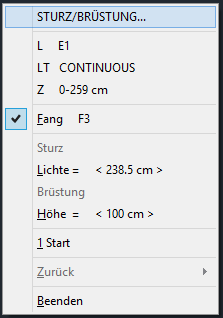
STURZ
2.
< Lichte = wert >
Geben Sie die Lichte Höhe als relativen Wert ein, d.h. eine Sturzunterkante
hat auch im 1.Stock (Z-Basis = 275) die Höhe "238.5 cm".
BRÜSTUNG
3.
< Höhe = wert >
Geben Sie die Brüstungshöhe als relativen Wert ein, d.h. eine Fenster-
Brüstung hat auch im 1.Stock (Z-Basis = 275) die Höhe "100cm".
Soll nur ein Sturz gezeichnet werden, müssen Sie die Brüstungshöhe auf den
Wert "0 cm" setzen.
4.
< Start >
Nach Betätigen von "Start" geben Sie diagonal Anfangs- und Endpunkt der
Öffnung an - Sturz und Brüstung werden gezeichnet.
Zeichnen Sie die nächsten Bauteile oder beenden Sie die Funktion.
< Zurück >
... wählen Sie <Zurück>, wenn Sie sich z.B. in der Höhe geirrt haben.
< Beenden >
... beendet die Funktion und setzt das Menü zurück.
Tip:
Bei schrägen Wänden können Sie natürlich als erstes das Koordinatensystem an
der Wand ausrichten, benutzen Sie dazu die Funktion <3D> <Element => BKS>.
Jetzt sollten Sie in der linken unteren Bildschirmecke das UCS-Symbol sehen.
Dieses Symbol zeigt ihnen immer die positiven Koordinatenachsen an. Auch im
gedrehten Koordinatensystem sollten Sie im Orthogonalmodus arbeiten.
Bei einer Tür setzen Sie lediglich die Brüstungshöhe auf 0cm. Durch
Kombination von Sturz und Brüstung und etwas Phantasie bei der Bestimmung
der Z-Höhen, können Sie mit dieser Funktion auch raumhohe Türelemente und
sogar Decken-Unterzüge konstruieren.
Beispiel: ein raumhohes Türelement mit einem Kämpfer/Querriegel soll
gezeichnet werden. Setzen Sie die Wandhöhe auf Z = 0-225, und die Lichte auf
201cm. Es wird ein Sturz mit 25cm Höhe (=Querriegel) über der Durchgangshöhe
eingezeichnet.
Nachfolgend die Formeln mit denen das Programm konstruiert:
als erstes wird immer der Sturz gezeichnet...
UK = Wand-Erhebung plus Lichte
OK = Wand-Objekthöhe minus Lichte
dann wird die Brüstung gezeichnet...
UK = Wand-Erhebung
OK = Höhe
Treppe
3D
... zeichnet individuelle räumliche Treppen.
Diese Funktion unterstützt
Sie beim räumlichen Zeichnen von Treppen. Diese dreidimensionalen Treppen
können Sie später verdeckt rechnen lassen und z.B. in einen Schnitt
einsetzen (siehe <3D> <Verdeckt>). Da es sich bei der Funktion um ein
parametrisiertes Makro handelt, können mit ihr beliebige Treppen (auch
gewendelte o.ä.) auf der Grundlage Ihres Treppengrundrisses und Ihrer
Treppenaufteilung gezeichnet werden. Diese Vorgehensweise wurde gewählt, da
Modelle mit einer Vielzahl von vorgegebenen Treppensymbolen zwar in hohem
Maße Festplattenspeicher verbrauchen, die individuell vom Anwender
gewünschte Treppe mit DIN-gerechter Teilung aber meist doch nicht im Katalog
enthalten ist. Mit der Funktion <Block> können Sie aber selbstverständlich
Ihre individuellen Treppen in einem der User-Kataloge als Symbol speichern.
Tip:
eine bereits eingezeichnete Lauflinie o.ä., stört verständlicherweise die
automatische Konturerkennung der Stufen, deshalb sollten alle nicht zur
Stufe gehörenden Zeichenelemente in den dafür vorgesehenen Layern (z.B.
E1-TXT, E1-SYM) abgelegt werden. Diese Layer schalten Sie jetzt bitte aus.
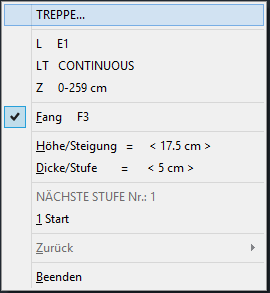
1.
Wählen Sie einen gesonderten Layer, z.B. "E1-3D".Kontrollieren Sie die
angezeigten Z-Werte auf Übereinstimmung mit der Wand. Wir gehen im weiteren
davon aus, daß der Layer mit der von Ihnen entworfenen Treppe mit
Treppenteilungen bereits eingeschaltet ist.
2.
< Höhe/Steigung = wert >
...geben Sie die Steigung der Treppenstufen ein.
3.
< Dicke/Stufe = wert >
...geben Sie die Dicke der Treppenstufen ein.
4.
< Start >
Nach Betätigen von "Start" geben Sie einen Punkt innerhalb der Stufe an. Die
Stufe wird gezeichnet.
Zeichnen Sie die nächste Stufe oder beenden Sie die Funktion.
< Zurück >
... wählen Sie <Zurück>, wenn Sie sich z.B. in der Höhe geirrt haben. Mit
der Funktion <Zurück> wird die zuletzt eingegebene Stufe gelöscht und die
Höhen werden zurückgesetzt, weshalb Sie diese Funktion und nicht die
allgemeine Löschen-Funktion benutzen sollten.
< Beenden >
... beendet die Funktion und setzt das Menü zurück.
Tip:
Um die Konstruktion optisch zu kontrollieren, können Sie den Bildschirm in
zwei Fenster unterteilen, wobei ein Fenster den Grundriss und das Zweite
eine Isometrie anzeigt. Wählen Sie dazu <3D> <2 Fenster> <Isometrie>.
Städtebau
Menüabschnitt mit Funktionen zur
Stadtplanung.
Städtebau-Elemente &2D
Speziallinien, PlanzVO, Zeichenhilfen zur
Erstellung von Lage-/Bebauungsplänen.
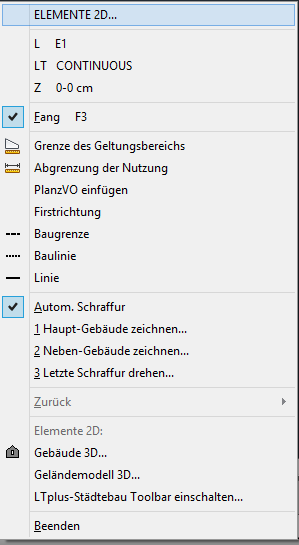
Maßeinheit
... Maße werden auch hier immer im Maßstab 1:1 und in CM eingegeben.
Plotmaßstab
... der Plotmaßstab sollte hier auf 1:1000 (für Lagepläne) eingestellt
werden. Sie können ihn auch auf einen beliebigen anderen Wert setzen, müssen
dann aber möglicherweise die Linienskalierung verändern (siehe unten...).
Fang
... Objektfang aus/ein schalten
Grenze des Geltungsbereichs
... zeichnet Polylinie mit Breite 300 als Grenze des Geltungsbereichs
Abgrenzung der Nutzung
... zeichnet eine "Knödellinie" als Abgrenzung der Nutzung
PlanzVO einfügen
... fügt die Sinnbilder der PlanzVO in die Zeichnung ein, diese können dann
an die gewünschte Stelle verschoben bzw. kopiert werden.
Firstrichtung
... ein Pfeil für die Darstellung der Firstrichtung wird eingefügt, dieser
kann per Strecken in seiner Länge angepasst werden
Baugrenze
... zeichnet Polylinie mit Breite 30 als Baugrenze. Diese Funktion stellt
auch die akt. Linienart für die Funktionen Haupt/Neben-Gebäude zeichnen ein.
Baulinie
... zeichnet Polylinie mit Breite 30 als Baulinie. Diese Funktion stellt
auch die akt. Linienart für die Funktionen Haupt/Neben-Gebäude zeichnen ein.
Autom. Schraffur
... Autom. Schraffur aus/ein schalten, bei eingeschalteter Funktion werden
die mit "Haupt/Neben-Gebäude zeichnen" erstellten Grundrisse automatisch
schraffiert.
Haupt-Gebäude zeichnen...
... Gebäude-Grundriss/Rechteck wird mit Schraffur nach PlanzVO gezeichnet.
Zunächst identifizieren Sie ein Quellobjekt für die Ausrichtung des
Koordinatensystems, z.B. eine Straßenbegrenzungslinie oder
Grundstücksgrenze. Dann zeichnen Sie das Rechteck. Bei eingeschalteter
autom. Schraffur werden die erstellten Grundrisse automatisch schraffiert.
Bei Bebauungsplänen schalten Sie die Schraffur also ab. Die Linienart können
Sie über die Funktionen Baugrenze und Baulinie entsprechend einstellen.
Neben-Gebäude zeichnen...
... wie Haupt-Gebäude
Letzte Schraffur drehen...
... die zuletzt erstellte Gebäudeschraffur wird um 90 Grad gedreht.
Sie sollten das Koordinatensystem für Haupt- und Nebengebäude möglichst für
die längere Gebäudeseite ausrichten, dann erübrigt sich diese Funktion in
den meisten Fällen.
Städtebau-Gebäude
&3D
generieren von 3D-Gebäudemodellen für die
Stadtplanung.

Nach dem Start des Menüpunkts werden zunächst
Giebelansichten von gebräuchlichen Gebäudetypen eingeblendet. Diese können
Sie Ihrem Entwurf entsprechend mit allen AutoCAD-Funktionen beliebig
anpassen und kopieren. Die Grundlinie entspricht der Höhenlage Z-Basis = 0,
diese sollten Sie beibehalten.
Fang
... Objektfang aus/ein schalten
Länge
... Gebäudelänge und damit die Z-Höhe in der Bildschirmebene. Der Menüpunkt
Länge gibt die Gebäudelänge und damit die Z-Höhe in der Bildschirmebene vor.
Wenn Sie den Wert auf 1000 cm = 10 m belassen können Sie später die
3D-Modelle beim Einfügen sehr schnell über den Skalierfaktor Y an die
tatsächliche Länge anpassen, z.B. Y-Faktor 1.6 für die Länge 16 m (den
x-Faktor lassen Sie bei 1).
2D Vorlage bearbeiten...
... editieren Sie die LTplus-Vorlage
3D Modell erstellen...
... es werden 3D-Modelle der Gebäudetypen erstellt. Sobald Sie Ihre
Gebäudetypen erstellt haben wählen Sie diese Funktion. Jetzt wird eine
isometrische Ansicht eingestellt. Durch einen Klick in die entsprechende
Giebelwand wird ein 3D-Modell (Klötzchen) des Gebäudetyps erstellt.
3D Modelle speichern...
... es werden die bereits erstellten 3D-Modelle als Blöcke gespeichert. Die
Funktion stellt zunächst wieder eine Draufsicht im WKS ein und öffnet das
Menü zur Blockerstellung. Speichern Sie jetzt jeden Gebäudetyp einzeln unter
einer passenden Bezeichnung ab. Es ist sinnvoll eigene Gebäudetypen aus
Kopien der LTplus-Vorlagen zu entwickeln, d.h. kopieren Sie erst einen
LTplus-Gebäudetyp und passen Sie ihn dann an. Wenn Sie bei der Erstellung
als Farbe VON BLOCK wählen, können Sie diese auch später noch schnell
anpassen. Andernfalls können Sie die Blöcke auch später noch neu definieren.
Städtebau-Geländemodell
3D
generieren von 3D-Geländemodellen für die
Stadtplanung. Die Vorgehensweise entspricht der vom Modellbau gewohnten
Methode (Geländeschichten aus Platten).
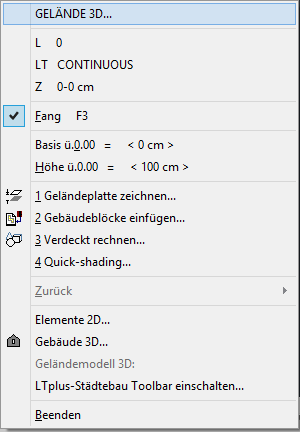
Z
... Z-Basis und Z-Höhe einstellen, zum Einfügen der Gebäudeblöcke.Mit der
Z-Basis legen Sie die Einfüge-Höhe fest, d.h. ist die Z-Basis auf 100-0
eingestellt, werden Gebäudeblöcke auf der Geländehöhe 1 m eingefügt, bei
200-0 auf 2m.
Fang
... Objektfang aus/ein schalten
Basis ü. 0.00
... die Z-Basis des Geländemodells, also in der Regel = 0.00
Höhe ü. 0.00
... die Z-Höhe der nächsten Platte des Geländemodells. Die Basis ü. 0.00
können Sie auf 0.00 belassen, die Höhe ü. 0.00 stellen Sie z.B. auf 100 cm
ein. Damit wird eine Platte mit Höhe 1 m generiert und die Höhe für die
nächste Platte automatisch um diesen Wert erhöht.
Geländeplatte zeichnen...
... klicken Sie zwischen die entsprechenden Höhenlinien, die Sie im Lageplan
bereits eingezeichnet haben. Damit wird jeweils eine Platte mit Höhe ü. 0.00
generiert und die Höhe für die nächste Platte automatisch um diesen Wert
erhöht.
Gebäudeblöcke einfügen...
... über den Content-Explorer (Symbolmanager) können Sie nun die bereits in
der akt. Zeichnung gespeicherten Gebäudeblöcke einfügen. Wählen Sie dazu das
Register "aktuelle Zeichnung". Doppel-Klicken Sie auf den gewünschten
Gebäudeblock, geben Sie den Einfügepunkt und den Skalierfaktor für die
Y-Achse (s. 3D Modell erstellen) an. Den ersten Skalierfaktor (X) belassen
Sie dabei auf 1. Dann drehen Sie das Gebäude noch in die gewünschte
Richtung. Mit der Z-Basis legen Sie die Einfüge-Höhe fest, d.h. ist die
Z-Basis auf 100-0 eingestellt, werden Gebäudeblöcke auf der Geländehöhe 1 m
eingefügt, bei 200-0 auf 2m.
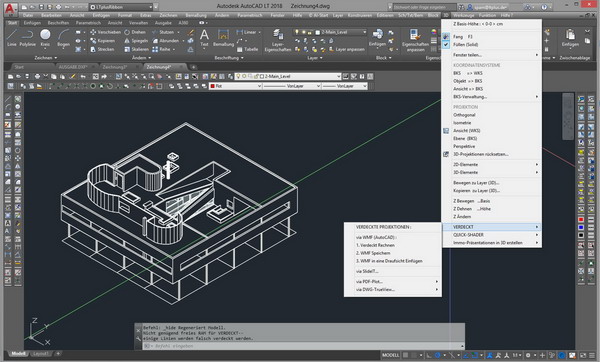
VERDECKT
... verdeckte Linien aus der Bildanzeige entfernen.
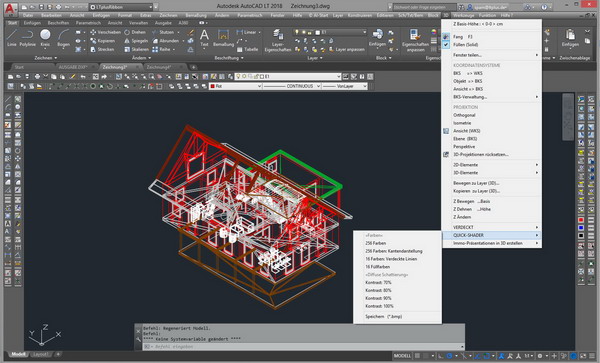
QUICK-SHADER
... Objekte flat-shaden.
Linientyp-Skalierung
... der Skalierungsfaktor von Linien kann frei verändert werden, d.h. das
z.B. der Abstand der Linienelemente von gestrichelten Linien
maßstabsunabhängig vergrössert oder verkleinert werden kann. Dazu stehen
zwei Systemvariablen zur Verfügung:
LTscale:
verändert bestehende Elemente, diese Variable wird auch von der
LTplus-Funktion Plotmaßstab verwendet. Setzen Sie also erst den
Skalierungsfaktor mit Plotmaßstab global auf den passenden Wert. Dann können
Sie einzelne Linien über Eigenschaften ändern mit der Funktion LTscale
abändern.
CELTscale:
wird nur auf neu zu erstellende Elemente angewandt, da zwei Skalierfaktoren
eher verwirren, wird celtscale beim Programmstart auf "1" gesetzt. Diese
Variable sollten Sie also nicht verändern.
Brandschutz
Allgemeine Hinweise zum
Brandschutz:
Die Ursprungszeichnung als DWG/DXF direkt öffnen oder aus PDF konvertieren.
Dann ausdünnen, ggf. Drehen & Kalibrieren & Farbe Bestand z.B. auf hellgrau
ändern und nun via EXPORT OBJEKTE IN NEUE DATEI die Dateigrösse auf die
verbliebenen Elemente komprimieren und diese in Brandschutz-Vorlage via
BLOCK DATEI einfügen
Werkplan
Menüabschnitt mit parametrisierten
Bauteilen u. Stücklisten. Die Werkplanung wird unterstützt durch das
Zeichnen von Aussparungen, Bewehrungsplänen und der Mengenermittlung mit
Stücklisten. Die ermittelten Mengen können Sie in eine Datenbank extrahieren
und damit in ein AVA-Programm übernehmen.
Allgemeine Hinweise zur
Arbeit mit Aussparungen und Bewehrungen...
Ändern Sie die Formatierung der Beschriftung: durch markieren und dann im
Kontextmenü: Eigenschaften anpassen oder über den allg. Menüpunkt:
Eigenschaften anpassen
Editieren Sie die Texte der Beschriftung: einzeln, über das Icon:
Block-Attribut editieren, oder über den Menüpunkt: Block, Block-Attribut
editieren, oder alle, über den Menüpunkt: Block, Attribut/Block bearbeiten,
Ausfüllen Alle...
Matten
zeichnen von Mattenbewehrungen.
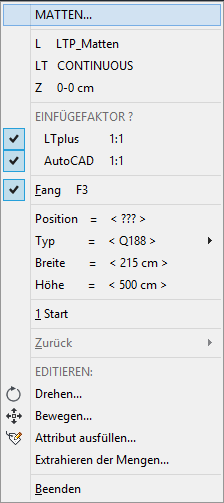
Das Menü ermöglicht das
Zeichnen von beliebigen Matten-Bewehrungen. Automatisch wird auf einen
speziellen Layer für Matten umgeschaltet. Geben Sie Positionsnummer, Breite
und Höhe ein und wählen Sie dann den Mattentyp. In diesem Menü finden Sie
die Lagermatten unterteilt in Q-,R- und K-Matten.
Mit Start wird die Matte eingefügt und mit einer aussagekräftigen
Kurzbeschreibung versehen, diese kann als Attribut editiert und als
Stückliste an ein anderes Programm, z.B. AVA übergeben werden. Die
Kurzbeschreibung enthält: Positionsnummer, Mattentyp, Länge und Breite für
den Zuschnitt, und die Fläche. Lage und Drehung von Matte und Text werden
mit den Standardbefehlen Bewegen und Drehen erst nachträglich verändert. Die
Funktion Extrahieren der Mengen erstellt eine Stückliste als externe
ASCII-Datenbank.
Rundstahl
zeichnen von Rundstahlbewehrungen.
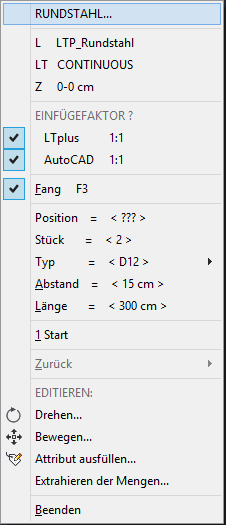
Das Menü ermöglicht das
Zeichnen von beliebigen Rundstahl-Bewehrungen. Automatisch wird auf einen
speziellen Layer für Rundstahl umgeschaltet. Geben Sie Positionsnummer,
Stück, Abstand und Länge ein und wählen Sie dann den Rundstahltyp. In diesem
Pulldown-Menü finden Sie die Lagergrößen für Rundstahl sortiert nach dem
Durchmesser in mm.
Mit Start wird die Rundstahl-Bewehrung eingefügt und mit einer
aussagekräftigen Kurzbeschreibung versehen, diese kann als Attribut editiert
und als Stückliste an ein anderes Programm, z.B. AVA übergeben werden. Die
Kurzbeschreibung enthält: Positionsnummer, Stück, Durchmesser, Abstand und
Länge für den Zuschnitt. Lage und Drehung von Rundstahl-Bewehrung und Text
werden mit den Standardbefehlen Bewegen und Drehen erst nachträglich
verändert. Die Funktion Extrahieren der Mengen erstellt eine Stückliste als
externe ASCII-Datenbank.
Aussparungen
zeichnen von Aussparungen.
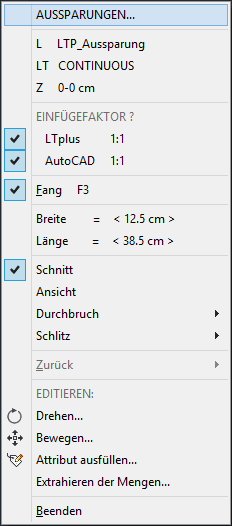
Das Menü ermöglicht das
Zeichnen von beliebigen Aussparungen. Automatisch wird auf einen speziellen
Layer für Aussparungen umgeschaltet. Geben Sie Breite und Länge ein und
wählen Sie dann den Aussparungstyp. Diese sind zunächst unterteilt in:
Schnitt- und Ansichts-Projektion, d.h. entsprechend ihrer Darstellung im
geschnittenen Bauteil oder dessen Ansicht. Die weitere Unterteilung folgt
den üblichen Abkürzungen:
Durchbrüche in Böden, Decken, Wänden und Fundamenten (BD,DD, WD, FD)
Schlitze in Böden, Decken, Wänden und Fundamenten (BS,DS, WS, FS)
Die Aussparung wird eingefügt und mit einer aussagekräftigen
Kurzbeschreibung versehen, diese kann als Attribut editiert und als
Stückliste an ein anderes Programm, z.B. AVA übergeben werden. Lage und
Drehung von Aussparung und Text werden mit den Standardbefehlen Bewegen und
Drehen erst nachträglich verändert.
Die Funktion Extrahieren der Mengen erstellt eine Stückliste als externe
ASCII-Datenbank.
Stahlprofile
zeichnen von Stahlprofilen.
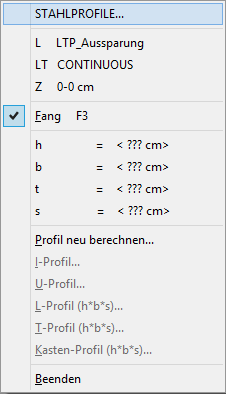
1.
< h = wert in cm>
Profil-Höhe eingeben
< b = wert in cm>
Profil-Breite eingeben
< t = wert in cm>
Dicke des Trag-Profils eingeben
< s = wert in cm>
Materialstärke des Profils eingeben, z.b. nach den Schneider Bautabellen,
dieser Wert wird bei Eingabe von t auch vorgeschlagen
2.
< Profil neu berechnen ...>
Nach der Eingabe eines neuen Wertes (s.1.) muß die Geometrie der Profile neu
berechnet werden. Starten Sie also diesen Programmpunkt, damit werden die
Profile aktiviert und freigegeben.
3.
Wählen Sie jetzt das gewünschte Profil und klicken Sie auf den Startpunkt.
< Beenden >
... beendet die Funktion und setzt das Menü zurück.
Mengen
ermitteln
grafische Mengen-/Massenermittlung.
Wenn Sie sich die jeweilige Ebene auf den Mengen-Layer kopieren, können Sie die Zeichnung vorab noch schnell vereinfachen. Zusammen mit den eingetragenen Mengen, haben Sie dann später beim Aufmaß oder der Abrechnung aussagekräftige Übersichten zur Verfügung.
Ermitteln der Mengen
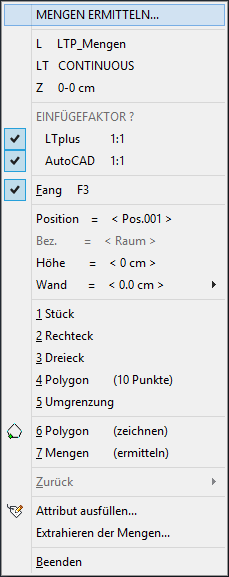
Als erstes ermitteln wir die
Mengen der Wände. Für die Wände geben wir zuerst die Positionsnummer und die
Dicke der Wand ein. Daraus erhalten wir später eine eindeutige Bezeichnung.
Wir können die Wände mit Rechteck, Dreieck, Polygon oder Umgrenzung
identifizieren. Am schnellsten geht letzteres. Die berechneten Werte werden
sofort automatisch in die Zeichnung übertragen. Für die weiteren Wände ist
die Vorgehensweise dieselbe.
Als nächstes ermitteln wir die Werte für die Räume. Für die Räume vergeben
wir die Position und die Dicke 0 = Raum, die Identifikation geschieht wie
bei den Wänden. Das Programm trägt jeweils in den zweiten Datensatz die
Kennung für Wand oder Raum ein.
< Position >
... geben Sie hier eine Positionsbezeichnung ein.
< Bezeichnung >
... je nachdem ob Sie eine Wanddicke oder "0=Raum" gewählt haben, wird hier
die Bezeichnung als Typunter-scheidung angezeigt.
< Höhe >
... Die vorgegebene Objekthöhe wird übernommen und kann auch hier editiert
werden.
< Wand >
... Bei Wänden geben Sie hier die Wanddicke ein, bei Räumen wählen Sie den
Menüpunkt - 0=Raum - .
< Stück >
... es wird nur der Mengenblock eingefügt. Die Größe wird über M x ???
bestimmt. Stückzahlen werden im Datenfeld "Umfang" übergeben.
< Rechteck >
... zeichnet ein über zwei Punkte definiertes Rechteck.
< Dreieck >
... zeichnet ein über drei Punkte definiertes Dreieck.
< Polygon (10 Punkte) >
... zeichnet ein über max. 10 Punkte definiertes Polygon. Werden weniger
Punkte benötigt klickt man auf dem letzten Punkt bis der Block eingefügt
wird. Mit dieser Funktion können sowohl polygonale Grundrisse als auch
Längen in lfd. Metern ermittelt werden. Lfd. Meter werden im Datenfeld
"Umfang" übergeben.
< Umgrenzung >
... zeichnet ein beliebiges Polygon durch Objektidentifikation oder
Punktbestimmung.
< Polygon zeichnen >
... zeichnet ein über beliebige Punkte definiertes Polygon.Mit dieser
Funktion können sowohl polygonale Grundrisse als auch Längen in lfd. Metern
ermittelt werden. Lfd. Meter werden im Datenfeld "Umfang" übergeben. Der
Mengenblock wird erst mit der nächsten Funktion eingefügt.
< Mengen ermitteln >
... das vorher gezeichnete Polygon wird identifiziert, die Mengen berechnet
und als Block eingefügt.
< Zurück >
... nimmt die letzte Operation zurück.
< Extrahieren der Mengen ... >
... ruft die Standardfunktion DDattext auf. Die Massen werden als
BLOCKATTRIBUTE in die Zeichnung eingetragen und können so in eine Datei
extrahiert werden. Damit können Sie die Daten als CDF - Datei (=
comma
delimited file, d.h. Datensätze durch Komma getrennt) mittels Schablone (_LTmeng.txt) in Ihr AVA-Programm oder in eine Tabellenkalkulation
übernehmen (s.a. AutoCAD - Handbuch).
< Beenden >
... beendet die Mengenermittlung.
Die Vorlaufdatei _Ltplus.dwg enthält zwei vordefinierte Symbole:
Bemaßungssymbol (s. Konventionen) und die Mengenermittlungs-Attribute. Die
Werte der Mengenermittlung werden in die Blockattribute von _LTmeng
eingetragen. Sollten Sie diesen Block versehentlich beim "Bereinigen" der
Datei löschen, können Sie ihn über <Block> <Attribut/Block bearbeiten>
<Einfügen/Aktualisieren> neu laden. Der Mengenblock befindet sich im
LTplus-Hauptverzeichnis und hat den Namen: "_LTmeng.dwg".
Beispiel:
- als erstes ermitteln wir die Mengen der Wände.
Für die 36.5er Wände vergeben wir die Position 1.1 und die Dicke 36.5 , die
Wände werden mit der Funktion <Rechteck zeichnen> identifiziert und die
berechneten Werte sofort automatisch in die Zeichnung übertragen. Für die
weiteren Wände ist die Vorgehensweise dieselbe.
- als nächstes ermitteln wir die Werte für die Räume.
Für die Räume vergeben wir die Position R.1.1 und die Dicke 0 usw., die
Identifikation geschieht wie bei den Wänden.
- das Programm trägt jeweils in den zweiten Datensatz die Kennung für Wand
oder Raum ein.
- Die Massen werden als BLOCKATTRIBUTE in die Zeichnung eingetragen und
können so in eine Datei extrahiert werden. Damit können Sie die Daten
mittels Schablone in Ihr AVA-Programm oder in eine Tabellenkalkulation
übernehmen (s.a. AutoCAD - Handbuch ).
BBB-Raumstempel laden
... lädt eine spez. Mengenermittlung
inkl. Raumstempel
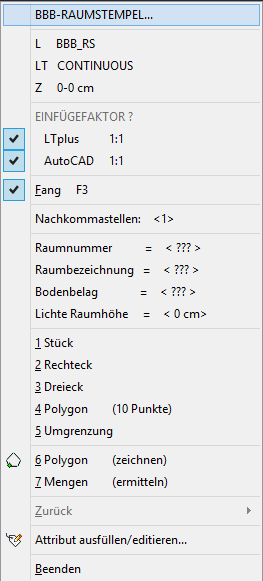 Bedienung analog der normalen
Mengenermittlung...
Bedienung analog der normalen
Mengenermittlung...
eXtrahieren
der Mengen
... ruft die Standardfunktion DDattext
auf.
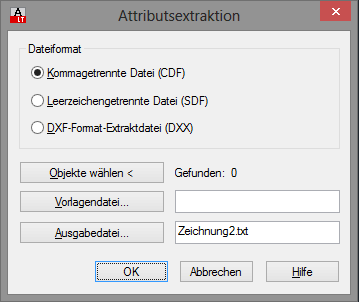
Die Massen werden als BLOCKATTRIBUTE in die Zeichnung eingetragen und können so in eine Datei extrahiert werden. Damit können Sie die Daten als CDF - Datei (= comma delimited file, d.h. Datensätze durch Komma getrennt) mittels Schablone (_LTmeng.txt) in Ihr AVA-Programm oder in eine Tabellenkalkulation übernehmen (s.a. AutoCAD - Handbuch).
Beispiel:
Übergabe an LTplus-AVA:
Die Daten werden hier als CDF - Datei (= comma
delimited file, d.h. Datensätze durch Komma getrennt) mittels Schablone (_LTmeng.txt) von AutoCAD
geschrieben und anschliessend in LTplus-AVA direkt eingelesen.
Übergabe an Excel:
Die Daten werden hier mit "Trennung durch Leerzeichen = SDF = space
delimited file", auf Grundlage der Schablone _LTmeng.txt von AutoCAD
geschrieben und anschliessend in die Tabellenkalkulation eingelesen. Je nach
Einstellung der Kommata in der Tabellenkalkulation müssen die
Dezimaltrennzeichen ersetzt werden. Dies geschieht automatisch über die
Funktion "Suchen & Ersetzen". Microsoft Excel ist mit einem Assistenten
ausgestattet, der das Einlesen automatisiert.
Kreuzen
... verschneidet zwei Linien.
Identifizieren Sie zwei Linien auf dem Linienabschnitt, der jeweils erhalten
bleiben soll. Beide Linien werden nun automatisch verschnitten,d.h. auf
ihren Schnittpunkt verkürzt bzw. verlängert. Das Makro wird solange
wiederholt bis Sie es abbrechen ( ESC, Strg + C,oder ^C ).
Auf gar keinen Fall sollten Sie bei einem CAD-System, anders als beim
Zeichnen von Hand, fehlende Linienstücke einfach durch eine weitere Linie
ergänzen. Bei derartiger Vorgehensweise besteht die Linie, für Sie später
nicht mehr erkennbar, aus drei einzelnen Linienelementen. Solche Linien
werden Ihnen spätestens beim Vermaßen, oder schon beim nächsten
Löschvorgang, einiges Kopfzerbrechen bereiten. Richtig ist es dagegen, die
zweite Linie zu löschen, und die verbleibende (z.B. per <Kreuzen> ) auf die
vollständige Länge zu bringen.
Bruch
&1 Punkt
Bruch &2 Punkte
... Linien teilweise löschen bzw. aufbrechen .
Nach der Identifikation der Linie sind die beiden Punkte anzugeben zwischen
denen die Linie zu löschen ist. Soll die Linie lediglich in zwei Elemente
geteilt werden ist bei der ersten Funktion ein Klick ausreichend. Das
Makro wird solange wiederholt bis Sie es abbrechen ( ESC, Strg + C,oder ^C
).
Linien
heilen
...zeichnet vom Anfangspunkt von
Linie 1 bis zum Endpunkt von Linie 2 eine "resultierende" neue Linie und
löscht die beiden alten Linien.
Poly-Linien
bearbeiten
... Untermenü zur Bearbeitung von Polylinien .
< ...Allgemein >
Es wird der Standardbefehl PEDIT aufgerufen.
< ...Breite >
Nach Objektwahl wird die Breite einer Polylinie geändert. Die SystemVariable
PLINEWID wird dabei nicht geändert.
< Polylinie => Linien >
Eine Polylinie wird in einzelne Elemente umgewandelt (URSPRUNG).
< Linien => Polylinie >
Nach Identifikation der Anfangslinie mittels Doppel-Klick, können weitere
Linien mit dieser zu einer Polylinie verbunden werden. Bei der Umwandlung
werden natürlich nur Elemente berücksichtigt, die nach den Konventionen für
Polylinien einen Linienzug bilden.
Bewegen zu
akt.Layer
... bewegt Objekte auf den aktuellen
Layer. Objekte werden in einen anderen Layer (Vorgabe ist der akt. Layer)
bewegt. Der Name des Ziel-Layers kann über Tastatur eingegeben und bestätigt
werden. Identifizieren Sie die Elemente anschliessend mit den Wahlfunktionen
<Box> und <Zaun>.
Kopieren zu akt.Layer
... kopiert Objekte auf den aktuellen
Layer. Objekte werden in einen anderen Layer (Vorgabe ist der akt. Layer)
kopiert. Der Name des Ziel-Layers kann über Tastatur eingegeben und
bestätigt werden. Identifizieren Sie die Elemente anschliessend mit den
Wahlfunktionen <Box> und <Zaun>.
...Ortho
... kopiert Objekte orthogonal mehrfach. Dazu wird ein Menü geöffnet, das
vom Anwender wie eine Checkliste abgearbeitet wird. Die Funktion unterstützt
Kopien nur in X- oder Y-Richtung, sollten Sie tatsächlich ein Muster
erstellen wollen, dann nutzen Sie die Standard-Funktion ...Reihe (Muster).
< Anzahl X = wert >
Geben Sie hier die Anzahl der Objekte in X-Richtung an. Dabei wird das
Ausgangsobjekt mitgezählt.
< Anzahl Y = wert >
Geben Sie hier die Anzahl der Objekte in Y-Richtung an. Dabei wird das
Ausgangsobjekt mitgezählt.
< Abstand/Richtung = wert >
Hier wird über einen Wert der Abstand der Objekte angegeben. Mit dem
Vorzeichen geben Sie die Kopierrichtung an.
Beispiel:
Sie wollen 4 Kopien eines Objektes mit einem Abstand von 100cm in positiver
X-Richtung (nach rechts) erstellen, d.h. insgesamt ist das Objekt dann 5x
vorhanden.
=>
Anzahl X = 5 (= 4 + 1)
Anzahl Y = 1 (= keine Kopie in Y-Richtung)
Abstand/Richtung = 100 (= Kopie nach rechts mit 100cm Abstand)
Beispiel:
Sie wollen 4 Kopien eines Objektes mit einem Abstand von 100cm in negativer
X-Richtung (nach links) erstellen, d.h. insgesamt ist das Objekt dann 5x
vorhanden.
=>
Anzahl X = 5 (= 4 + 1)
Anzahl Y = 1 (= keine Kopie in Y-Richtung)
Abstand/Richtung = -100 (= Kopie nach links mit 100cm Abstand)
< Start >
... startet den Kopiervorgang mit der Aufforderung die Objekte zu
identifizieren.
< Zurück >
... nimmt den Kopiervorgang zurück.
< Beenden >
... Beendet die Funktion.
...Polar
... kopiert Objekte radial mehrfach. Dazu wird ein Menü geöffnet, das vom
Anwender wie eine Checkliste abgearbeitet wird.
< Anzahl = wert >
Geben Sie hier die Gesamtanzahl der Objekte innerhalb des von Anfangs- und
Endobjekt eingeschlossenen Winkels an. Dabei wird das Ausgangsobjekt
mitgezählt.
< Winkel/Richtung = wert >
Der Winkel ist der von Anfangs- und Endobjekt eingeschlossene Winkel, also
ein Vielfaches des Rotationswinkels. Hier wird der Kopierwinkel der Objekte
angegeben. Mit dem Vorzeichen geben Sie die Kopierrichtung an. Beachten Sie
dabei die Richtungskonvention von AutoCAD. Meist wird der Winkel GEGEN den
Uhrzeigersinn als POSITIV eingestellt sein.
Beispiel:
Sie wollen 4 Kopien eines Objektes mit einem Rotations-Winkel von 20 Grad im
Uhrzeigersinn erstellen, d.h. insgesamt ist das Objekt dann 5x vorhanden.
=>
Anzahl = 5 (= 4 + 1)
Winkel/Richtung = -80 (= 4 x 20Grad im Uhrzeigersinn)
< Start >
... startet den Kopiervorgang mit der Aufforderung die Objekte zu
identifizieren.
< Zurück >
... nimmt den Kopiervorgang zurück.
< Beenden >
... Beendet die Funktion.
EIGENSCHAFTEN
Eigenschaften ein/aus...
ändert die Eigenschaften von Elementen.
Objekt-Namen ändern...
ändert die Namen von z.B. Layern,Blöcken,Stilen.
Übertrage Eigenschaften...
überträgt die Eigenschaften eines Elements.
Übertrage Aktuelle
Werte...
setzt die Eigenschaften von Elementen auf die aktuellen Werte. Zunächst
bestimmen Sie über die Standard-Funktionen die aktuellen Werte für: Farbe,
Layer, Linientyp, Erhebung und Objekthöhe. Diese Werte werden automatisch
auf die Elemente übertragen, die Sie dann identifizieren, sobald Sie die
WAHL mit CR oder rechter Maustaste abschliessen.
Sch/Txt/Bem
Schraffur/Text/Bemaßung
Plotmaßstab
setzen - aktuell : M 1/ ???
...... passt die jeweiligen Parameter an
den Ausgabemaßstab an.
Hier werden automatisch die Schraffurdichte, Liniendichte und die Größe der
Maßtexte an den Plot-/Ausgabemaßstab angepasst. Die Liniendichte kann über
den Parameter <LtFaktor> geändert werden. Als Vorgabe ist der Wert <1.000>
gespeichert. Die Einheitengenauigkeit wird hier mit drei Nachkommastellen
vorgegeben. Eine weitere differenziertere Abstimmung ist mit der Funktion <
Hochzahl für Plot > möglich.
Standard-Schriften mit Höhe 25 und ISO-Zeichensatz:
Die unter 'Text-Stil' vorgeschlagenen Stile sind nach ISO-Norm erstellt,
d.h. sie sind zertifiziert, proportional und auch in anderen CAD-Systemen
enthalten. Deshalb ist Roman_S der LTplus-Vorgabe-Stil um auch die
Hochzahlen zu ermöglichen.
Sonder-Schriften mit spez. Zeichensatz:
Die unter 'FREIER Text-Stil' vorgeschlagenen Stile werden von Windows
bereitgestellt, d.h. sie sind von der jeweiligen Windows-Version und dem
Treiber Ihrer Grafikkarte abhängig. Deshalb werden diese Schriften auf
anderen CAD-Systemen und Rechnern z.T. anders oder nicht enthalten sein bzw.
angezeigt werden. Setzen Sie diese deshalb sparsam ein (Präsentationen).
SCHRAFFUR
... Menüabschnitt zur Schraffurerstellung.
Achten Sie beim Schraffieren
auf folgende Punkte:
1. Die Funktion <Umgrenzung> die zur Identifikation der Wände benutzt wird,
untersucht den gesamten Bildschirminhalt nach geschlossenen Linienzügen und
den Inseln darin. Das bedeutet, daß auch ein angezeigtes Baum-Symbol in die
Berechnung miteinbezogen wird. Zwar wird der Baum nachfolgend nicht
schraffiert, aber die Berechnungsdauer kann bei Ihnen den Eindruck erwecken,
daß der Rechner abgestürzt ist. Deshalb schalten Sie alle nicht benötigten
Layer unbedingt ab!
2. Die Assoziativität der Schraffur können Sie nur dann optimal an XREF's
weitergeben, wenn Sie schon bei der Erstellung die Option <Umgrenzung
beibehalten> aktiviert haben. Wenn Sie Umgrenzungen behalten wollen, sollten
Sie die Schraffur zunächst in den Layer E1-Kon legen und dann in den Layer
E1-Sch bewegen. Identifizieren Sie die Schraffurgruppen einzeln (ohne Box
oder Zaun), damit die Umgrenzungspolygone im Layer E1-Kon zurückbleiben.
Diese können Sie immer einblenden, wenn Sie mit XREF's arbeiten oder wenn
ihr Drucker keine Linienbreiten unterstützt. Sie sollten die Assoziativität
der Schraffuren abschalten, wenn sie den AutoCAD - Fehler EREAD 38 erhalten
oder von vorneherein umgehen wollen. Das Programm hat hier Probleme, wenn
Schraffuren kopiert oder gelöscht werden.
Dichte : die Dichte der Schraffur kann angepasst werden.Es wird der
Schraffurmaßstab, also die Dichte der Schraffur angezeigt und geändert.Für
den Ausgabemaßstab 1/100 erscheint eine Dichte von "1" als sinnvoll, beim
Maßstab 1/50 empfielt es sich die Dichte auf den Wert "0.5" zu setzen.
Schraffurmuster : Muster wählen und schraffieren.
Sonderschraffur "Isolierung_A" : Die Schraffur "Isolierung" wurde als Linie definiert. Als erstes geben Sie in der Befehlszeile die Dicke der Isolierung in CM an, dann zeichnen Sie sie wie eine Linie ein.
Sonderschraffur
"Isolierung_B" : Gezeichnet wird eine gezackte Schraffurlinie. Dabei
entspricht der "Faktor" der Dicke der Wärmedämmung und der "Winkel" dem
tatsächlichen Verlauf der Isolierung vom Ausgangspunkt aus gesehen. Der
Ausgangspunkt ist der erste Punkt nach dem Sie gefragt werden ("snapbase").
Die <Isolierung> wurde ebenfalls als Schraffur programmiert, da sie
erheblich schneller dargestellt wird als eine Kette von Kurven-Blöcken. Die
Parameter haben folgende Bedeutung:
<Snapbase> ist der Punkt der umgrenzenden Linien von dem aus Sie den Winkel
angeben.
<Skalierfaktor> ist die Dicke der Dämmung, Vorgabe ist hier 16cm.
<Winkel> ist der tatsächliche Winkel der Dachseite gegen Uhrzeigersinn, bei
sinnvoll gewählter Snapbase (links unten und links vom First), entspricht
dieser, bei 45grad Dachneigung, minus 45grad auf der rechten Dachhälfte und
plus 45grad auf der linken.
Ändern : Schraffuren nachträglich ändern.
Nochmal : zuletzt gewählte Schraffur erneut verwenden.
TEXT
... Menüabschnitt zur Texterstellung.
Stil : der Text-Stil kann angepasst werden. Es wird der aktuelle
Schriftstil angezeigt und geändert. Bei der Definition von "Text-Stilen" muß
die Textgröße immer mit "0" definiert werden, weil andernfalls die
"Textgrößen der Bemaßungs-Stile" wirkungslos bleiben. Vorlaufdatei ist
"_LTplus.dwt/dwg". Sie sollten immer diese Datei als Prototyp benutzen bzw.
ältere Zeichnungen über die Funktion <Block/Datei einfügen> . Damit haben
Sie angepasste Schriften, Bemaßungen, Schraffuren und Linienarten zur
Verfügung. Wenn eine Linienart nicht gefunden wird haben Sie wahrscheinlich
einen falschen Prototyp in den Voreinstellungen eingetragen.
Höhe : die Text-Höhe kann angepasst werden. Es wird die aktuelle
Schriftgröße angezeigt und geändert. Für den Ausgabemaßstab 1/100 erscheint
eine Schriftgröße von "25" als sinnvoll, beim Maßstab 1/50 empfielt es sich
die Größe auf den Wert "17.5" zu setzen.
Ändern : Stil und Höhe nachträglich ändern.
Zeile : eine Zeile eingeben.
Absatz : einen Absatz eingeben.
Editieren : Text editieren.
Sonderzeichen: s. AutoCAD - Handbuch, z.B.:
%% p = ±
%% d = º
%% c = ø
<>\H0.7x\S5^ = 5 als Hochzahl
BEMASSUNG
... Menüabschnitt zur Bemaßungserstellung. Bei der Definition von
"Text-Stilen" muß die Textgröße immer mit "0" definiert werden, weil
andernfalls die "Textgrößen der Bemaßungs-Stile" wirkungslos bleiben.
Vorlaufdatei ist "_LTplus.dwt/dwg". Sie sollten immer diese Datei als
Prototyp benutzen bzw. ältere Zeichnungen über die Funktion <Block/Datei
einfügen> . Damit haben Sie angepasste Schriften, Bemaßungen, Schraffuren
und Linienarten zur Verfügung. Wenn eine Linienart nicht gefunden wird haben
Sie wahrscheinlich einen falschen Prototyp in den Voreinstellungen
eingetragen.
Raster : Schaltet den Raster ein, nachdem sie die beiden Eckpunkte
des gerasterten Bereiches angegeben haben. Damit wird das gleichmäßige
Positionieren der Maßketten erleichtert.
Assoziativ : Schaltet die assoziative Bemaßung ein. Diese Funktion
sollte immer eingeschaltet werden, da sonst beim Strecken von Grundrissen
o.ä., die Maßketten nicht aktualisiert werden. Beachten Sie aber, daß der
Layer mit den Maßketten natürlich bei einer Operation wie <Strecken> oder
<Bewegen> zusammen mit dem Wandlayer eingeschaltet werden muß.
Stil : der Bemaßungs-Stil kann angepasst werden.
Ändern : die Bemaßung nachträglich ändern.
Kettenbemaßung : eine Maßkette erstellen. Als erstes definieren Sie
die erste Maßkette, an diese können zehn weitere Maßketten angehängt werden.
Identifizieren Sie jetzt den Endpunkt der zuletzt eingegebenen Maßkette und
geben sie die übrigen Maßpunkte an. Die entsprechenden Maßketten werden nun
automatisch angehängt.Endpunkt ist der Punkt an dem die weiteren Maßketten
angehängt werden sollen.
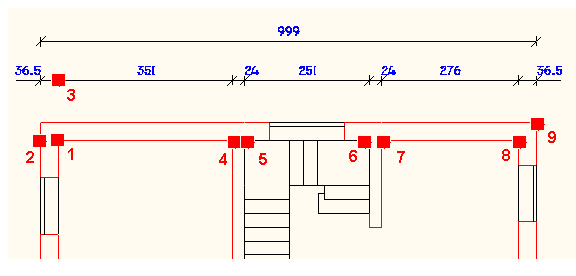
Wählen Sie <Kettenbemaßung> und identifizieren Sie zunächst zwei Punkte der
Aussenwand. Das Programm verlangt als nächstes nach der "weiterzuführenden
Bemaßung". Identifizieren Sie jetzt das Ende der ersten Maßkette an das Sie
die Kette anhängen wollen. Nun können Sie in der damit vorgegebenen Richtung
jeden beliebigen Punkt anklicken. Zuletzt zeichnen Sie mit <Einzelmaß> die
äusserste Maßlinie ein.
Um die Maßketten exakt zu positionieren können Sie einen <Raster> definieren
und einschalten, fangen sollten Sie ihn aber nicht, es genügt frei Auge zu
positionieren. Beim Bemassen können sie <Ortho> generell abschalten, dann
geht das ganze noch schneller. Mit den Funktionen unter <Bemaßung><Ändern>
können Sie die Maßtexte bewegen und sogar editieren.
Kettenbemaßung anhängen : eine Maßkette verlängern. Mit dieser
Funktion können Sie auch nachträglich Maßketten an eine Bestehende
anhängen.Identifizieren Sie dazu den Endpunkt an dem die weiteren Maßketten
angehängt werden sollen.
Ortho/Freies/Winkel
Einzelmaß : ein Einzelmaß erstellen.
weitere Bemaßungen : die weiteren Standard-Bemaßungen.
Fläche : Berechnen einer Fläche durch Umfahren/Anklicken der
Eckpunkte. Es werden automatisch Fläche und Umfang berechnet und angezeigt.
Fläche übernehmen : die mit vorhergehender Funktion berechnete
Fläche in die Zeichnung eintragen. Die zuletzt berechnete Fläche und die
Vorgabe einer Raumbezeichnung werden als Text in die Zeichnung eintragen. Den
Text-Startpunkt können Sie frei bestimmen. Die Anzahl der Nachkommastellen
wird über den Wert von < DDunits > bestimmt.
Hochzahl für Plot : Hochzahlformatierung für Plotausgabe.
Mit Hochzahlen für Plot werden Maßzahlen gerundet und ggf.Hochzahlen eingefügt. Mit Plotmaßstab können Sie Maßketten jederzeit automatisch an den Ausgabemaßstab anpassen und zwar zunächst mit 3 Nachkommastellen um die Zeichengenauigkeit zu erhöhen.

Automat. LTplus-Standard
(cm³) für Plot...
Die Funktion formatiert
automatisch auf CM mit hochgestellter 5 und erstellt die Datei Ausgabe.dxf.
Die Funktion ersetzt automatisch ".5" durch "\H0.7x\S5^ ", durch AND NOT
wird nochmaliges Ersetzen verhindert. Damit werden assoziative Maße auch
sofort aktualisiert. Nach VERSCHIEBEN o.ä. muss aber DXF nochmals formatiert
werden, dazu müssen Sie die Datei Vorschau.dxf unter einem anderen Namen
speichern !
Die Funktion ist nur für den LTplus-CM-Stil anwendbar. Die Hochzahl
verschwindet bei jedem Editieren, z.B.: Maßtext verschieben. Wenn die
Funktion abgeblendet dargestellt wird, müssen Sie erst die Datei Ausgabe.dxf
unter einem anderen Namen speichern, dann wird die Funktion wieder
freigegeben bzw. aktiviert (SPEICHERN UNTER). Manuell eingefügte Hochzahlen
sollten Sie vorher LÖSCHEN. Bei Darstellungsproblemen ist zumeist lediglich
ein verstellter Bemassungsstil der Grund. Zur Abhilfe nutzen Sie hier die
Funktion 'LTplus-Stil Rücksetzen...' bevor sie die Autom.Formatierung
starten !
Einfügen Manuell...
Vor dem letzten Plot sollte bei jedem CAD-System die Prüfung der Maße
stehen. Durch Anklicken der entsprechenden Maßzahl wird dabei die Hochzahl
hinzugefügt, also 1 Einfügen. Diese können auch wieder gelöscht werden -
Löschen. Dann werden die Maßzahlen entsprechend den drei dargestellten
Vorlagen umformatiert und gerundet. Wir wählen in unserem Beispiel die
Vorlage .36³ - 1.36³. Die Maßzahlen werden jetzt in M mit 2 Nachkommastellen
und Hochzahl dargestellt.
<.36³ - 1.36³ > M mit zwei Nachkommastellen
< 36³ - 136³ > CM ohne Nachkommastellen
< 0.365 - 1.365 > M mit drei Nachkommastellen
< 36.5 - 136.5 > CM mit einer Nachkommastelle
< 365 - 1365 > MM ohne Nachkommastelle
Vorteil dieser Methode ist, daß die Maße assoziativ bleiben und ein mühsames
Editieren des Maßtextes durch schnelleres Anklicken ersetzt wird. Bei
anderen Applikationen werden die Hochzahlen schon beim Erstellen jeder
einzelnen Maßkette als Text ( z.B. \{5 ) eingegeben, was zum Wegfall der
Assoziativität führt.
EINFÜGEFAKTOR
?
LTplus 1:???
AutoCAD 1:???
... passt den Einfügemaßstab bzw.
Einfügefaktor (AutoCAD) an. In den aktuellen AutoCAD LT Versionen setzen Sie
in den AutoCAD LT Voreinstellungen die EINHEITEN auf KEINE EINHEITEN (siehe
INSUNITS). Andernfalls rechnet AutoCAD LT seit 2011 beim Einfügen von
Blöcken, wie z.B. der Öffnungs-Symbole, einen gut gemeinten aber leider
unbrauchbaren SkalierFaktor, wie z.B. Zentimeter oder Parsec, ein...
KATALOG
?
...Menüabschnitt zur Katalogbearbeitung.
AutoCAD
DesignCenter
...Symbol/Block einfügen mit dem Symbolmanager.
Der Symbolmanager (Content
Explorer/AutoCAD DesignCenter) vereinfacht, sowohl das Speichern wie auch
das Einfügen von Symbolen. Darum konnten wir auch die Symbolanzahl auf mehr
als 2000 Symbole erweitern, die Sie im Verzeichnis x:\AutoCAD LT\_LTsym\
oder c:\Program Files\Autodesk\AutoCAD LT\_LTsym\ aufrufen.
Die mitgelieferten Haupt-Kataloge 11-19 wurden im Verzeichnis \_LTplus
abgelegt. Sie haben die DOS-Bezeichnungen Kat11-19. Die einzelnen Symbole
wurden jeweils von 01 bis 40 durchnummeriert, und mit der jeweiligen
Katalogkennung versehen (z.B. Kat11_01). Eine Veränderung an der
DOS-Struktur kann zu unvorhersehbaren Ergebnissen führen.
Kat_11 = Einrichtung Einrichtungsgegenstände
Kat_12 = Sanitär Sanitärobjekte
Kat_13 = Ansichten versch. Fenster, Türen, etc.
Kat_14 = Planzeichen Koten, Planköpfe, Nordpfeile etc.
Für eine baugerechte Bemaßung wurde ein "benutzerdefiniertes
Bemaßungssymbol" in die Vorlaufdatei eingesetzt. Sollten Sie dieses
versehentlich beim "Bereinigen" der Datei löschen, können Sie es aus dem
Katalog "Planzeichen" einfügen. Im entsprechenden Bemaßungsstil muß die
Bezeichnung "_LTmass" im Menü "Maßpfeile" "Ben.spez.Pfeil:" eingetragen
sein. Vorlaufdatei ist "_LTplus.dwg". Sie sollten immer diese Datei als
Prototyp benutzen bzw. sie bei älteren Zeichnungen als Block einfügen .
Damit haben Sie angepasste Schriften, Bemaßungen, Schraffuren und
Linienarten zur Verfügung. Der Prototyp kann auch über den Katalog
"Planzeichen" geladen werden.
Kat_15 = Körper 3D- Körper (Kugel,Quader, etc.)
Kat_16 = Baum
Kat_17 = Leute
Kat_18 = Auto
Kat_19 = DIN1986 die Entwässerungssymbole n.DIN
Kat_20 = Kenngott-Treppen alle Treppen der Fa. Kenngott (ca.120).
Erklärung der Dateinamen am Beispiel ZHW188R6.DXF bedeutet:
Z fuer Ein- bis Zweifamilienhaeuser geeignet (M = Mehrfamilienhaus, Z
= Ein- bis Zweifamilienhaus, K = kosten- und flaechensparende Grundrisse
fuer Ein- bis Zweifamilienhaeuser)
HW halbgewendelt (HW = halbgewendelt, 2V = zweimal viertelsgewendelt,
UV = unten viertelsgewendelt, OV = oben viertelsgewendelt, 1G = einlaeufig
gerade, 2G = zweilaeufig gerade, BF = Betonfertigtreppen, SR = Spindeltreppe
(Deckenoeffnung rund), SQ = Spindeltreppe (Deckenoeffnung quadratisch))
188 Treppenlochbreite in cm (Rohmass)
R Laufrichtung der Treppe: Rechtstreppe (R = Rechtstreppe, L =
Linkstreppe)
6 Auftrittsbreite = 26 cm (Zahl + 20)
Informationen zu den den Inhalten - Begriffserklaerung: NLB = nutzbare
Laufbreite nach DIN 18065. Die nutzbare Laufbreite bei Spindeltreppen ist
abhaengig vom Stufenmaterial. Bei Spindeltreppen mit Steinstufen ist ein
groesserer Spindelelementdurchmesser erforderlich, dies verringert die
nutzbare Laufbreite. Die erste Stufe liegt 10 cm auf dem Podest; bitte
planen Sie das Mauerwerk entsprechend ein. Technische Änderungen
vorbehalten.
BauNVO / PlanzVO : alle Symbole werden als ein Block eingefügt,
nachdem URSPRUNG den Block zerlegt hat können sie auf dem Bebauungsplan
verteilt werden.
Elektrosymbole : alle Symbole werden als ein Block eingefügt, nachdem
URSPRUNG den Block zerlegt hat können sie auf dem Plan verteilt werden.
BLOCK/SYMBOL
Funktionen zur Symbol/Block Bearbeitung. Im
Explorer können Sie per Kopieren/Einfügen auch Blöcke von einer Zeichnung in
eine andere übernehmen. Attribute können Sie nur mit der entsprechenden
Funktion ausfüllen, nicht mit Text editieren, sondern mit 'Attribut
ausfüllen'. Symbole sollten grundsätzlich nur im "Layer 0" definiert werden,
damit sie in jeden beliebigen Layer eingefügt werden können. Ein im Layer
"E1-sym" definiertes Symbol wird in jeder Zeichnung in den Layer "E1-sym"
eingefügt, gleichgültig welcher Layer gerade aktuell ist. Die Funktion
<Speichern> schaltet deshalb zu Beginn in den "Layer 0" um. '3D-Block'
speichert ausgewählte Elemente und definiert diese auf Layer 0.
'Quick-Block' speichert die Elemente an gleichem Ort als Block. Zerlegen Sie
Blöcke zu Layer 0, wenn Sie einen neuen Block definieren möchten. Zerlegen
Sie Blöcke zu akt. Layer, wenn Sie die Elemente editieren möchten. Mit der
Funktion 'Zerlegen zu akt. Layer' bleibt die Lage erhalten. Um einen
bestehenden 'Block neu zu definieren', zerlegen Sie diesen, und speichern
die Elemente dann wieder als Block unter dem gleichen Namen ab. Dadurch wird
dieser Block in der gesamten Zeichnung automatisch aktualisiert.
Blockeditor
Standard-Funktion zur Erstellung
Attribut ausfüllen
Attribute von Blöcken ausfüllen. Attribute
können Sie nur mit dieser Funktion ausfüllen (nicht mit Text editieren...).
Im Katalog "Planzeichen" sind parametrisierte Symbole für Höhenkoten,
Raumbezeichnungen u.ä. abgelegt. Die Textfelder dieser Symbole können mit
dieser Funktion editiert werden ohne die Symbole zerlegen zu müssen.
3D-Block speichern
'3D-Block' speichert ausgewählte Elemente
und definiert diese auf Layer 0.
Quick-Block erstellen
'Quick-Block' speichert die
Elemente an gleichem Ort als Block.
Zerlegen (zu Layer 0)
Symbol/Block zerlegen (Ursprung). Mit dieser Funktion zerfallen angewählte
Symbole in ihre ursprünglichen Objekte, und dies bei sinnvoller Definition
(s.oben) im "Layer 0".
Zerlegen (zu akt.
Layer)
Symbol/Block zerlegen (Ursprung) und auf akt. Layer bewegen.Mit dieser
Funktion zerfallen angewählte Symbole in ihre ursprünglichen Objekte, und
werden sofort in den aktuellen Layer bewegt.
Block
Einfügen/Aktualisieren
Symbol/Block/Zeichnung einfügen und
aktualisieren. Mit der Funktion können Sie ganze Dateien als Block in Ihre
akt. Zeichnung einlesen. Die Funktion wird auch dazu verwendet, in der
Zeichnung bereits enthaltene Symbole, die Sie vorher mit der Funktion
<Ändern> durch neue ersetzt haben, zu aktualisieren. Beim Einfügen werden
nämlich generell bei Namensgleichheit, die bereits in der Zeichnung
enthaltenen Symbole nochmals verwendet, die entsprechenden Katalog-Symbole
also nicht berücksichtigt.
Attribut/Block
bearbeiten
Standard-Funktionen zur Erstellung und Bearbeitung. Die Assistenten
LTplus-Block-Manager intern/extern beschleunigen das Erstellen von eigenen
Symbolen im ContentExplorer. Das Programm schaltet hier zu Anfang in den
Layer 0 und benötigt dann nur noch je einmal die Symbolnummer.
1. Zunächst legen Sie den Katalog fest, dazu dient der Block-Header (z.B.
BauNVO). Im Block-Manager extern geben Sie auch das Ziel-Verzeichnis an.
2. Die eingegebene Symbolnummer wird automatisch an das Symbol vergeben. Der
interne Blockmanager legt die Blöcke in der aktuellen Zeichnung ab, der
externe als einzelne Dateien.
... Funktionen zur
dreidimensionalen Visualisierung. Hier können Sie etwas für 2 1/2D - Systeme
eher ungewöhn-liches zustande bringen. Sie können ausschließlich mit 2D -
Zeichenfunktionen jedes beliebige Element räumlich richtig in 3D darstellen.
Ermöglicht wird Ihnen das durch das bereits mehrfach genannte BKS, das
Benutzerkoordinatensystem. Spätestens jetzt sollten Sie sich die
entsprechenden Kapitel in den Handbüchern durchlesen. In aller Kürze sei
hier erklärt, daß ein BKS letzlich eine vom Benutzer definierte Zeichenebene
darstellt, in der sämtliche Programmfunktionen anwendbar sind.
Z Basis-Höhe
... akt.Z-Höhen wählen. Es werden die aktuelle Erhebung und Objekthöhe
angezeigt und geändert.
Fang
der Objektfang wird ein/aus geschaltet.
Füllen
Solids werden farbig gefüllt.
Fenster teilen
2 Fenster : teilt den Bildschirm in 2 Fenster auf.
1 Fenster : zeigt nur ein Fenster an.
wechseln : wechselt zwischen den Fenstern.
KOORDINATENSYSTEME
BKS => WKS : schaltet vom BKS zum WKS zurück.
Objekt => BKS : richtet das BKS an einem Objekt aus. richtet das BKS
an einem Objekt aus. Die Änderung wird mit dem BKS-Symbol in der linken
unteren Bildschirmecke angezeigt. Benutzen Sie diese Funktion wenn Sie
Bauteile einsetzen oder eine Zeichenebene an einem bereits erstellten
Element ausrichten wollen.
Ansicht => BKS : richtet das BKS an einer Ansicht aus. Die Änderung
wird mit dem BKS-Symbol in der linken unteren Bildschirmecke angezeigt. Eine
Ansicht von rechts, erreichen wir mit der Funktion <3D - Ansicht>, der erste
Punkt ist dabei der Zielpunkt, also der Linke. Beachten Sie immer in welcher
Projektion Sie sich gerade befinden. Wenn in der linken unteren
Bildschirmecke der "zerbrochene Bleistift" angezeigt wird, sollten Sie in
diesem BKS nicht konstruieren, da das Koordinatensystem für Sie nicht mehr
nachvollziehbar ist. In diesem Falle machen Sie mit der Funktion < Ansicht
=> BKS > die momentane Ansicht zu einem BKS.
BKS-Verwaltung : Verwaltung der Benutzerkoordinatensysteme und
Ansichten.
PROJEKTION
Orthogonal : Schaltet in die Draufsicht.
Isometrie : freie Definition einer Isometrie.
Ansicht(WKS) : freie Definition einer Ansicht.
Ebene (BKS) : freie Definition einer Zeichenebene.
Perspektive : freie Definition einer Perspektive.
Rücksetzen : setzt die Zeichnung auf das WKS zurück.
Wollen Sie z.B. für eine Präsentation ein Gebäude mit einem Satteldach
versehen, können Sie mit diesen Funktionen in die Giebelansicht Ihrer Wände
schalten und aus dieser Ansicht ein BKS generieren. In diesem BKS entspricht
die Y-Achse , der ehemaligen Z-Achse der Wände. Das Satteldach können Sie
nun beispielsweise mit der Funktion < Platte > auf die Wände setzen -
beachten Sie dabei, daß die Firstlänge des Daches jetzt der "Z-Höhe" also
der Objekthöhe entspricht. Kontrollieren Sie dabei die räumliche Position
des Daches unter Zuhilfenahme einer Isometrie in einem zweiten
Anzeigefenster und bewegen Sie das Dach zum Schluß in dieser Isometrie an
die richtige Position.
Funktionen wie <Bewegen>, <Strecken>, etc., fragen Sie nach einem
Bezugspunkt und einem zweiten Punkt. Diese Punkte müssen nicht zwingend auf
den Elementen liegen. Oft ist es vorteilhafter einen freien Bezugspunkt zu
wählen, weil Sie dann auch nicht Gefahr laufen einen Elementendpunkt
ungewollt zu fangen. Die Distanz geben Sie dann wie immer über Tastatur ein.
Bedenken Sie immer, daß vom Programm räumlich beliebige Punkte gefangen
werden können, was zum Bewegen des Elements in X/Y - Richtung und zugleich
in Z - Richtung führen kann. Diese 2-achsige Bewegung umgehen Sie, indem Sie
den Punktfilter benutzen <Funktion - .Z>. Aber denken Sie auch an die andere
Möglichkeit, Sie arbeiten mit einem hochgenauen CAD-System, selbst wenn Sie
den <Fang> abschalten, können Sie ein Element dank der Funktion <Zoom> sehr
genau positionieren.
2D-Elemente
Linie, Rechteck, Deckel, Platte als 2D-Projektionen.
3D-Elemente
Körper, Solid, Zylinder, Torus,
breite Polylinien in 3D. Mit Platte und Solid werden die bei 3D-Operationen
gängigsten Elemente bereitgestellt, dabei sind die Solids im Gegensatz zu
den Platten allseitig geschlossen und können mit einer von 256 Farben
gefüllt werden. Die mit AutoCAD Version 14 zu erstellenden Körper sind im
Katalog "Körper" neben einigen anderen enthalten und können beliebig
editiert werden.
< 3D-Linie >
... zeichnet Linien mit Z-Höhe=0 auch in der 3D-Ansicht. Dazu wird für jeden
Punkt mit dem Punktfilter <.Z> die Z-Höhe auf den Wert 0 gesetzt. Wenn Sie
während der Eingabe mit CR oder rechter Maustaste den letzten Punkt
übernehmen schalten Sie den Punktfilter ab. Das führt zu den Linien mit
versch. Z-Höhen im 3D-Raum.Siehe auch Tips & Tricks...
< 3D-Rechteck >
... zeichnet Rechteck mit Z-Höhe=0 auch in der 3D-Ansicht. Dazu wird für
jeden Punkt mit dem Punktfilter <.Z> die Z-Höhe auf den Wert 0 gesetzt. Wenn
Sie während der Eingabe mit CR oder rechter Maustaste den letzten Punkt
übernehmen schalten Sie den Punktfilter ab. Das führt zu den Linien mit
versch. Z-Höhen im 3D-Raum.Siehe auch Tips & Tricks...
< Platte >
... zeichnet Platten aus Polylinien.
< Platte Edit >
... Platten aus Polylinien verändern.
< Solid >
... zeichnet Solids.
Ein 2 1/2 D - System wie AutoCAD kann Linien mit verschieden Z-Werten von
Linien-anfang und -ende nicht verwalten. Die Objekthöhe wird nämlich nur für
den ersten Punkt gespeichert und rechnerisch parallel bis zum Linienende
gezeichnet. Damit ist das Zeichnen einer dreieckigen Giebelwand im Grundriss
nicht möglich. Was geschieht aber, wenn wir wieder in die Ansicht gehen ?
Hier können wir das Dreieck mit einem Linienzug oder einem Polygon natürlich
auch nicht schliessen, weil in beiden Fällen das Dreieck nur an den Seiten
geschlossen wäre. Die Lösung ist ein <Solid>. Diese Elemente sind auch oben
und unten geschlossen. Da wir in einer <3D - Ansicht> zeichnen, wird die
Wanddicke als Objekthöhe eingegeben. Achten Sie darauf, daß <Füllen>
aktiviert ist. Beachten Sie bei der Eingabe der Eckpunkte die Reihenfolge
(1/3 - 2/4).
Bewegen zu Layer
(3D)
bewegt über DDchprop Elemente auf einen anderen Layer.
Kopieren zu Layer
(3D)
kopiert über DDchprop Elemente auf einen anderen Layer.
Z Bewegen
die Z-Basis ändern.
Z Dehnen
die Z-Höhe ändern.
Z Edit
die Z-Basis und Höhe ändern.
VERDECKTE PROJEKTIONEN
verdeckte Linien aus der Bildanzeige entfernen. Frieren sollten Sie alle
nicht benötigten Layer, da beim Verdeckt- Rechnen auch Objekte auf
abgeschalteten Layern andere Objekte verdecken können.
via Explorer 3D X-Render im Menü Werkzeuge
1. speichern Sie die Zeichnung als 'R14/LT98 DWG'
2. starten Sie jetzt X-Render und laden Sie diese 'R14/LT98 DWG'
Nicht angezeigt werden im Renderer: ACIS, Bhatch-Schraffuren,
Blöcke/Symbole. Verwenden Sie deshalb freie Schraffuren und zerlegen Sie
Blöcke/Symbole. Die Blöcke zerlegen Sie erst nach der Positionierung im
3D-Modell. Mit der Funktion 'Zerlegen zu akt. Layer' bleibt die Lage
erhalten. Machen Sie ausgiebig Gebrauch von der Funktion FLATTEN (Z auf 0
setzen).
via WMF (AutoCAD)
... erstellt ein unmaßstäbliches
WMF-File, das nach dem Einfügen zerlegt und skaliert werden muß. Für
perspektivische Skizzen erscheint dieses Format aber ausreichend. Frieren
Sie alle nicht benötigten Layer, weil auch die abgeschalteten Layer beim
Hidden-Line-Rechnen Zeichnungsteile verdecken können. Mit "WMF in eine
Draufsicht Einfügen" wird das Bild als unmaßstäblicher WMF-Block in die
Zeichnung eingefügt. Als erstes dehnen (Varia) Sie den Block auf die
gewünschte Größe, und bewegen Ihn in die richtige Position. Wenn Sie die
Darstellung noch ergänzen wollen müssen Sie den Block natürlich erst noch
<Zerlegen>. Beachten Sie dabei, daß der erste Zerlege-Vorgang Polylines
produziert und erst ein zweiter die Polylines in Linien zerfallen lässt.
1. Verdeckt Rechnen
2. WMF Speichern
3. WMF in eine Draufsicht
Einfügen
via SlideIT...
... in beliebiger Projektion werden Körper projiziert und skaliert in
die Grundrissebene eingefügt. Die Funktion Slide It erstellt maßstäbliche
Projektionen sofern Sie sich den Ausschnitt mit ZOOM FENSTER herangeholt
haben. Stellen Sie die gewünschte Perspektive ein und aktivieren Sie jetzt
Slide It .
1. Der erste Schritt berechnet die Projektion.
2. Mit dem zweiten Schritt wird von einem DOS-Programm die Projektion
umgerechnet und eine DOS-Box geöffnet. Also warten Sie bitte bis die
Konvertierung abgeschlossen ist und Windows die Datei freigibt und
schliessen Sie erst dann die DOS-Box.
3. Mit ENTER kann diese nun als DXF Datei importiert werden. Die
resultierende Datei können Sie dann als Block in die aktuelle
LTplus-Zeichnung einfügen. Mit URSPRUNG können Sie diesen zerlegen und
bearbeiten. Sollte die Projektion nicht maßstäblich sein, haben Sie sich den
Ausschnitt nicht per ZOOM FENSTER herangeholt.
via PDF-Plot...
Durch Plot mit dem PDF-Treiber erhalten Sie 2D-PDF-Dateien (*.pdf), die
Sie mit der Funktion 'Import-PDF2DXF-Konvertierung' in eine DXF-Datei
konvertieren können. Anschliessend können Sie diese in AutoCAD öffnen
und ggf. in eine Draufsicht o.ä. einfügen.
via DWG-&TrueView...
Die mit LTplus gespeicherten Zeichnungen sind auch ohne LTplus, unter
jedem Programm, das DWG einlesen kann, ohne Einschränkungen lesbar und
bearbeitbar. AutoCAD-Dateien werden erst seit 2004 in einem proprietären
verschlüsselten DWG-Dateiformat gespeichert, das auch unter AutoCAD zu
schweren Abstürzen mit Datenverlust ("ERROR--buffer overrun") führt - oder
einfach nicht geöffnet wird. Deshalb sollten Sie zur eigenen Sicherheit nur
im unverschlüsselten AutoCAD-R14/2000-Format speichern und Fremddateien erst
in dieses allgemein lesbare Format umwandeln, damit Sie diese auch später
mit einem anderen Programm oder auch nur einer anderen AutoCAD-Version noch
öffnen können. Trotz Konvertierung können Elemente/Zeichnungen, die mit
einer Applikation wie z.B. Autodesk Architectural Desktop (ADT) oder dem
ACIS-Modeller erstellt wurden auch unter purem AutoCAD nur dann vollständig
angezeigt/editiert werden, wenn man im Besitz der jeweiligen Applikation
(z.B. ADT,SofiCAD,ACIS) ist. Wohl auch aus diesen Gründen bietet Autodesk
Inc. mittlerweile auf der Homepage den kostenlosen Konverter 'DWG TrueView'
an, der auch die Verdeckte Darstellung via PDF-Druck vereinfacht ermöglicht
und auch als VIEWER genutzt werden kann.
QUICK-SHADER
Objekte flat-shaden.
Immo-Präsentationen
in 3D erstellen
Der Aufwand für 'Realistische' Renderings ist stark von der jeweiligen
Gebäudegrösse und Detaillierung abhängig. Die Preise für Aussenrenderings
fangen bei den kommerziellen Dienstleistern deshalb bei ca. 750.-€ netto (je
Ansicht) an. Da die meisten Modeller funktional weit über das Nötigste
hinaus gehen, raten wir wegen des geringeren Einarbeitungsaufwandes erst mit
einem noch einfacheren Werkzeug anzufangen - dem kostenlosen Google SketchUP
(SU) oder SketchUP Pro. SketchUP V 7 kann unsere DWG/DXF-Dateien noch direkt
öffnen. Seit V 8 müssen Sie die Zeichnung erst noch in das 3ds-Format
konvertieren. Dazu öffnen Sie die Zeichnung mit 'X-Render' und speichern Sie
dort als z.B. 'LTModell.3ds' ab. In SU können Sie diese nun importieren,
bearbeiten und mit Materialen versehen. Den Google SketchUP Modeller (SU -
Free) erhalten Sie kostenlos im WWW unter :
http://sketchup.google.com/intl/de/. Wenn Sie SU in den
LTplus-Pfad '_LTTools/sketchup/' installieren, wird es automatisch mit den
LTplus-Architektur-PlugINs ausgestattet und gestartet Mit dem eingebauten
Kerkythea-Renderer können Sie dann zusätzlich auch 'realistische'
Renderings erzeugen. Dazu müssen Sie nur beim ersten Start des Renderers
unter SketchUP den LTplus-Pfad '../_LTTools/Kerkythea/Kerkythea.exe' zum
Programm Kerkythea.exe angeben.
Mit LTplus erhalten Sie
verschiedene Zusatzprogramme, die wir zusammengetragen haben. Die Programme
haben als Demo- / Shareware / Freeware - Versionen zwar Einschränkungen,
sind aber zunächst meist ausreichend und als Vollversion im Vergleich zu
kommerziellen Produkten unschlagbar preiswert. Die aktuellen Voll-Versionen
können Sie über unsere Homepage downloaden. Die Programme kosten meist nicht
mehr als 50.-EUR und sind trotzdem sehr viel engagierter programmiert als
vergleichbare kommerzielle Produkte, die aber zumindest das 10-fache kosten.
Woran das wohl liegen mag ? Die Programme finden Sie im Verzeichnis
\_LTtools in den entsprechenden Unterverzeichnissen. Da jedes dieser
Programme mit einer eigenen Hilfefunktion ausgestattet ist, hier nur die
wichtigsten Funktionen...
HotKey (XP only)
... Tastaturtreiber, der
Komma gegen Punkt tauscht. Sie können das Programm jedesmal von Hand
starten, wenn Sie es benötigen. Wenn Sie es sowieso dauernd benutzen, binden
Sie es besser in die Windows-Autostart Gruppe ein, siehe Windows-Handbuch.
LTplusAVA Lizenz
LTplus architektur erhalten Sie
zusammen mit einer kostenlosen Lizenz für die
LTplus bau AVA Vollversion. Installieren Sie als
erstes die kostenlose Testversion von der LTplus-Bau
Homepage http://www.ltplus-bau.de/Download/LTplusAVA.ZIP und geben Sie dann
im LTplus bau Menü unter
REGISTRIERUNG den Lizenzschlüssel - zu finden hier in der Datei
LTplusAVA.pdf - ein.
Installieren Sie LTplus NICHT in das Windows-Verzeichnis C:\Programme, sondern in ein beliebiges anderes Verzeichnis z.B. wie vorgegeben in C:\LTplusCAD - Grund ist ein Fehler in der Vista, Win7/8 Benutzerkontensteuerung, s. AI-Forum. LTplus bau AVA Version 7.11 besitzt eine neu angepasste Benutzeroberfläche und ist unter Windows XP, Vista und Windows 7/8 lauffähig. Auch in bestehende aktuelle Office-Umgebungen (z. B. Office 2012) lässt es sich nun integrieren. Die Access-2000-Runtime wird auch weiterhin kostenlos mitgeliefert. Die neue Setup-Routine installiert diese Runtime bei Bedarf automatisch. Microsofts Access/Runtime ist mittlerweile wegen der fehlenden Abwärtskompatibilität der Microsoft-Produkte untereinander auch noch sehr stark vom jeweiligen DLL-/Patch-/SR-Zustand von Windows und den bereits versteckt vorinstallierten MS Office Starter-/Trial-Paketen abhängig. Mit der kostenlosen Testversion können Sie die Kompatibilität Ihrer Windows 7/8 - Installation prüfen. Durch den Lizenzschlüssel wird die Testversion dann zur Vollversion.
Hotline-Support für die LTplus bau AVA Version 7.11 gibt es nur auf der Homepage von http://www.ltplus-bau.de/
Standardmäßig ist allen Access-Datenbank-Anwendungen die System.mdw 'c:\programme\gemeinsame Dateien\System\system.mdw' zugeordnet. Durch einen Fehler in den Testversionen von MS-Office wird diese Verbindung manchmal zerstört, d.h. unser Access-Programm LTplusAVA kann nicht starten - lesen Sie dazu die nachfolgende Fehlerbehebung in _LThelp/LTplusAVA_system_mdw.pdf
Easy
AoI 3D Modeller
... ein einfach zu bedienender
Modeller
OpenFX
3D Modeller
... ideales Importformat aus AutoCAD ist : AutoCAD-R.12.DXF
Mit diesem Modeller lassen sich CAD-Zeichnungen weiterbearbeiten und
ergänzen. Nach dem Import in OpenFX können Sie noch den Maßstab anpassen,
wenn Sie sehr genau arbeiten möchten ansonsten können Sie auch sofort mit
der Arbeit - oder nur dem Rendern/Raytracen - beginnen. Die Einführungen
zeigen was zu beachten ist, die genaue Vorgehensweise finden Sie in der
übrigen Dokumentation. Für anspruchsvolle 3D-Konstruktionen und
Präsentationen wurde LTplus-CAD um diesen GPL-3D-Freiform-Modeller
erweitert: freie Modellierung, Boolesche Operationen, Schnittmenge,
Verschneidung, Addition, Subtraktion von Körpern, Shading, Render,
Raytrace-Verfahren, Animationen, Walkthrough, Präsentation, Material und
Texturzuordnung mit einem dt. Tutorial von Prof. Dr.-Ing. Doneit Uni
Heilbronn. Import / Export Formate: DXF AutoCAD, 3DS 3Dmax 3D-Studio
Autodesk, VRML, STL SketchUP pro & Google SketchUP free (PlugIN). Wir haben
dem Modeller eine deutsche, für Architektur optimierte Oberfläche gegeben.
Das dt. Tutorial wurde von Prof. Dr.-Ing. Doneit an der Uni Heilbronn
verfasst.
Explorer 3D X-Render
... ideales Importformat aus AutoCAD ist : AutoCAD-R.14.DWG
Das Programm wurde uns vom ursprünglichen Hersteller, der im Laufe des
Dot-Aktien-Hypes aufgekauft wurde, kostenlos überlassen und muß bzw. kann
auch nicht mehr registriert werden. Die Nag-Screen klicken Sie jeweils mit
[Remind me & later] weg. Unter Win 7/8 muß LTplus 'Mit Administratorrechten'
gestartet werden, weil Windows sonst die Ausführung von explor3D-Render
verhindert und obendrein behauptet das Programm würde nicht funktionieren.
ACIS-Körper und BHatch-Schraffuren werden nicht angezeigt, verwenden Sie
deshalb freie Schraffuren und zerlegen Sie ACIS-Körper. Mit den Solid's
können Sie im Gegensatz zu den proprietären ACIS-Körpern allgemein in allen
CAD-Systemen gültige Körper/Deckel erstellen. Sobald Sie etwas an Ihrer
Zeichnung geändert haben, speichern Sie und laden die Zeichnung erneut über:
[Reload File] = Strg+F5. Die Zeichnung muß nach jeder Änderung gespeichert
werden, starten Sie erst dann den 3D-Explorer erneut. Nicht berücksichigt
werden natürlich reine 2D-Elemente wie ein Rechteck. Aber selbst diese
können nach URSPRUNG angezeigt werden, weil sie dann aus 3D-Linien bestehen.
PDF-Vektorisierung
... Vektorisierung von PDF-Dateien in das von AutoCAD direkt einlesbare
DXF-Format. Der Konverter erledigt alles was nötig ist bereits im
kostenlosen Demo-Mode. Wenn Sie dennoch mehr benötigen können Sie ihn
zusätzlich registrieren.
BMP-Vektorisierung
... Vektorisierung von Lageplänen etc.
Sie verarbeiten die Bitmap in WinTopo mit der OneTouchVectorisation in das
Vektorformat (DXF). Das Programm erledigt alles was nötig ist bereits im
kostenlosen Demo-Mode. Wenn Sie dennoch mehr benötigen können Sie es
zusätzlich registrieren.
DWG/DXF-Dateikonverter
Sie können Dateien mit diesem Konverter u.a. in das sichere
R14/2000-DWG-Format umwandeln, um so die Verschlüsselung zu entfernen. Um
gegebenenfalls auch enthaltene ACIS und ADT-Proxies sichtbar zu machen
nutzen Sie die R12.DWG-Konvertierung. Wählen Sie dazu im Konverter als
TARGET-FILE-FORMAT Zielformat: AutoCAD R12 Drawing. Damit werden diese
Elemente allg. auch ohne ADT zugänglich. Auch die unregistrierte Version ist
unbegrenzt lauffähig. Bei Registrierung erhalten Sie zusätzliche Funktionen.
Kontrollieren Sie ggf. ob der Konverter den Pfad zu den fehlenden Schriften
kennt. Geben Sie dazu den Pfad zum allg. gültigen Schriftfont ARIAL an, wenn
ein Dialog danach fragt. Besser ist es wenn Sie im Konverter die Einstellung
wie nachfolgend beschrieben dauerhaft einstellen. Im Konverter finden Sie
die OPTION - Suchpfad (z.B. Font). Dort setzen Sie den allgemeinen Pfad für
Font-Ersetzungen indem Sie die folgenden Menüpunkte aktivieren: EIN: Fonts
ersetzen durch, EIN: Ohne Small-/BigFont, TTF font->RomanS: ARIAL. Der
Konverter erledigt alles was nötig ist bereits im kostenlosen Demo-Mode.
Wenn Sie dennoch mehr benötigen können Sie ihn zusätzlich registrieren.
ImmoPlanerSH3D
... ein einfach zu bedienender volumenorientierter ImmoPlaner
Windows
DateiManager
... Dateiverwaltung ähnlich WinCommander
bzw. TotalCommander
Artweaver Malprogramm
... Pixelorientiertes Malprogramm
InkScape Bildbearbeitung
... Vektor- und Pixelorientiertes
Malprogramm
Google
SketchUP Modeller
Den kostenlosen Google SketchUP Modeller erhalten Sie hier zum Download :
'http://sketchup.google.com/intl/de/'. Die LTplus-PlugINs können Sie auch
nutzen, wenn Sie sie in Ihr Sketchup-Verzeichnis kopieren. Komfortabler ist
aber die nach folgende Variante. Installieren Sie den Google SketchUP
Modeller in den LTplus-Pfad '..Ihr AutoCAD
Verzeichnis/_LTtools/sketchup/' um die LTplus- PlugINs zu nutzen UND um
SketchUP nachfolgend direkt starten zu können.
ColladaKonverter MeshLAB 4 SU
... konvertiert verschiedene 3D-Datenformate, z.B. DAE für den Google
SketchUP Modeller
Kerkythea Render-Engine 4 SU
... Render-Engine für den Google
SketchUP Modeller. Der Aufwand für 'Realistische' Renderings ist stark von
der jeweiligen Gebäudegrösse und Detaillierung abhängig. Die Preise für
Aussenrenderings fangen bei den kommerziellen Dienstleistern deshalb bei ca.
750.-€ netto (je Ansicht) an. Da die meisten Modeller funktional weit
über das Nötigste hinaus gehen, raten wir wegen des geringeren
Einarbeitungsaufwandes erst mit einem noch einfacheren Werkzeug anzufangen -
dem kostenlosen Google SketchUP (SU) oder SketchUP Pro. SketchUP V 7 kann
unsere DWG/DXF-Dateien noch direkt öffnen. Seit V 8 müssen Sie die Zeichnung
erst noch in das 3ds-Format konvertieren. Dazu öffnen Sie die Zeichnung mit
'X-Render' und speichern Sie dort als z.B. 'LTModell.3ds' ab. In SU können
Sie diese nun importieren, bearbeiten und mit Materialen versehen. Den
Google SketchUP Modeller (SU - Free) erhalten Sie kostenlos im WWW unter :
http://sketchup.google.com/intl/de/. Wenn Sie SU in den
LTplus-Pfad '_LTTools/sketchup/' installieren, wird es automatisch mit den
LTplus-Architektur-PlugINs ausgestattet und gestartet Mit dem eingebauten
Kerkythea-Renderer können Sie dann zusätzlich auch 'realistische'
Renderings erzeugen. Dazu müssen Sie nur beim ersten Start des Renderers
unter SketchUP den LTplus-Pfad '../_LTTools/Kerkythea/Kerkythea.exe' zum
Programm Kerkythea.exe angeben.
... allgemeine Funktionen. Im
Menü <Funktion> wurden die wichtigsten Eingabe-, Objektfang- und
Identifikations- Funktionen zusammengefasst.
Fang
... der Objektfang und Objektwahl werden ein- ausgeschaltet.
Befehl holen
... kopiertes Element kann über Griffe editiert werden.
Drehe Cursor
... das Fadenkreuz wird nach Eingabe von zwei Punkten gedreht.
Messen
... eine Distanz messen.
Objekteigenschaft
... Linienart und Farbe einstellen :
continuous
... durchgezogene Linie wählen.
gestrichelt
... gestrichelte Linie wählen.
punktiert
... punktierte Linie wählen.
1 rot
... Objektfarbe ROT wählen.
2 blau
... Objektfarbe BLAU wählen.
3 schwarz
... Objektfarbe SCHWARZ wählen.
KOORDINATEN
... AutoCAD arbeitet mit einem absoluten Weltkoordinatensystem. Deshalb
müssen Sie die bauspezifisch üblichen relativen Koordinaten mit einem
vorangestellten @ (Klammeraffe) eingeben. Mittlerweile erübrigt sich diese
Vorgehensweise in den meisten Fällen, da jetzt eine rel. Koordinateneingabe
auch über "direct distance entry" möglich ist.
Der Basispunkt ist der Ursprung des WKS, der Zeichnungsursprung, also die Koordinate 0,0,0. Dieser kann auf einen beliebigen Punkt gelegt werden. Von diesem Punkt aus können Sie dann die Koordinaten auch absolut eingeben. Gerade beim "Strecken" erscheint diese Funktion als sehr vorteilhaft.
Spur ist eine visuelle Methode für die Verwendung von XYZ-Filtern. Bei der Ansicht von XYZ-Filtern bestimmen Sie die Werte X, Y oder Z durch die Auswahl von Punkten mit einer entsprechenden Koordinate. AutoCAD erstellt dann aus den individuellen Koordinatenwerten einen Punkt. Spur ist nur für X- und Y-Werte möglich, die Ihre Eingabe auf orthogonale Punktbestimmung beschränken. Spur ist immer parallel zu den Fangachsen. Wenn Sie die Fangachsen mit dem Befehl FANG drehen, drehen Sie automatisch auch die Spurachsen. Sie können Spur nur verwenden, wenn AutoCAD Sie zur Eingabe eines Punkts auffordert. Versuchen Sie Spur an der Eingabeaufforderung zu verwenden, erscheint eine Fehlermeldung.
Meist werden Sie nach der Eingabe des ersten Punktes für die Identifikation des zweiten Punktes die Funktion "Keiner" benötigen. Mit "Keiner" können Sie den Objektfang für die nächste Punktidentifikation abschalten. Dies ist unerlässlich, wenn Sie zu einem Punkt die relative Distanz eingeben wollen, da sonst trotz Distanzeingabe der Linienendpunkt gefangen würde.
Mit ".Z holen" verwenden Sie einen Z-Filter. Die Z-Koordinate wird vom ersten Punkt übernommen und von Ihnen um die XY-Werte ergänzt. Diese Funktion wird häufig beim dreidimensionalen Arbeiten eingesetzt, weil AutoCAD nicht zwingend die Z-Basis eines Objektes fängt, sondern ebenso für einen Linienanfang die Basis und für das Linienende die Höhe. Damit entstehen aber Objekte, die mit den Standard- Funktionen nicht mehr editiert werden können. Ein 2 1/2 D - System wie AutoCAD kann Linien mit verschieden Z-Werten von Linien-anfang und -ende nicht verwalten. Die Objekthöhe wird nämlich nur für den ersten Punkt gespeichert und rechnerisch parallel bis zum Linienende gezeichnet.
Bedenken Sie immer, daß vom
Programm räumlich beliebige Punkte gefangen werden können, was zum Bewegen
des Elements in X/Y - Richtung und zugleich in Z - Richtung führen kann.
Diese 2-achsige Bewegung umgehen Sie, indem Sie den Punktfilter benutzen
<Funktion - .Z>. Aber denken Sie auch an die andere Möglichkeit, Sie
arbeiten mit einem hochgenauen CAD-System, selbst wenn Sie den <Fang>
abschalten, können Sie ein Element dank der Funktion <Zoom> sehr genau
positionieren.
POLAR @ Relativ d <
w
... relative Distanz und Winkel eingeben.
VON PUNKT (Spur) @
p -> d
... relative Koordinaten eingeben.
KARTESISCHE @
Relativ x,y
... relative X/Y Koordinaten eingeben.
Abbruch
... Abbruch der laufenden Funktion/Operation.
...LTplus Online-Hilfe und Lizenzvertrag. Die Hilfe ist den Menüeinträgen entsprechend geordnet. Enthalten sind die LTplus-Funktionen und Hinweise zu den AutoCAD Funktionen. Die übrigen Befehle finden Sie in der AutoCAD-Hilfe.
ALLGEMEINER HINWEIS
zum Zeichnungsaustausch
Autodesk TrueView DWG Konverter :
Die mit LTplus gespeicherten Zeichnungen sind auch ohne LTplus, unter jedem Programm, das DWG einlesen kann, ohne Einschränkungen lesbar und bearbeitbar. AutoCAD-Dateien werden erst seit 2004 in einem proprietären verschlüsselten DWG-Dateiformat gespeichert, das auch unter AutoCAD zu schweren Abstürzen mit Datenverlust ("ERROR--buffer overrun") führt - oder einfach nicht geöffnet wird.
Deshalb sollten Sie zur eigenen Sicherheit nur im unverschlüsselten AutoCAD-R14/2000-Format speichern und Fremddateien erst in dieses allgemein lesbare Format umwandeln, damit Sie diese auch später mit einem anderen Programm oder auch nur einer anderen AutoCAD-Version noch öffnen können.
Trotz Konvertierung können Elemente/Zeichnungen, die mit einer Applikation wie z.B. Autodesk Architectural Desktop (ADT) oder dem ACIS-Modeller erstellt wurden auch unter purem AutoCAD nur dann vollständig angezeigt/editiert werden, wenn man im Besitz der jeweiligen Applikation (z.B. ADT,SofiCAD,ACIS) ist. Wohl auch aus diesen Gründen bietet Autodesk Inc. mittlerweile auf der Homepage den kostenlosen Konverter 'DWG TrueView' an, der auch die Verdeckte Darstellung via PDF-Druck vereinfacht ermöglicht und auch als VIEWER genutzt werden kann.
ALLGEMEINER HINWEIS
zur Installation von Programmen unter Vista, Windows 7/8
Unter Windows 7/8 sind die Windows-Unterordner C:\Programme bzw. C:\Program Files wie schon unter Vista beide readonly, d.h. enthaltene Dateien sind nach der Installation generell schreibgeschützt - können also nicht geändert werden. Deshalb lassen sich hier auch Ihre AutoCAD-Applikationen nicht laden. Sie sollten deshalb generell Programme NICHT in das Windows-Unterverzeichnis C:\Programme bzw. C:\Program Files installieren. Installieren Sie ALLE PROGRAMME unter Vista und auch Windows 7/8 in ein beliebiges anderes Verzeichnis wie z.B. "C:\Anwendungen", "X:\Progs". Also installieren Sie AutoCAD in "C:\AutoCAD" um es sinnvoll auch ohne Admini-stratorrechte nutzen zu können, statt in c:\Program Files\Autodesk\AutoCAD LT 2013\ .
Es gibt auch keinen Grund ein erheblich teureres Programm in ein schreibgeschütztes Unterverzeichnis des 100.-€ Windows zu packen, zumal die sicherheitsrelevanten Dateien von Windows im ungeschützten Support-Verzeichnis c:\Users\LTplus\AppData\Roaming\Autodesk\AutoCAD LT 2013 - Deutsch\R18\deu\Support\ abgelegt werden...
Den SUCHPFAD ZU DEN SUPPORTDATEIEN (z.B. aclt.cuix) finden Sie unter EXTRAS - OPTIONEN - DATEIEN...
ALLGEMEINER HINWEIS
zu AutoCAD LT
Tatsächlich wird AutoCAD LT vom Hersteller Jahr für Jahr etwas mehr in seiner Programmierbarkeit eingeschränkt um uns Anwender zum Kauf des 'grossen AutoCAD' zu bewegen.
LTplus optimiert die AutoCAD-Arbeitsoberfläche, d.h. obwohl alle relevanten Befehle von AutoCAD auch weiterhin vorhanden sind, ist der Arbeitsbereich an die bauspezifischen Bedürfnisse professionell angepasst bzw. maximiert. Im Vergleich zu älteren AutoCADs macht sich vor allem der Gestaltungswille der Software-Architekten bemerkbar, z.B. das Design der Befehlszeile : vergrössern Sie die Befehlszeile durch Ziehen auf mind. 3 Zeilen sonst können Sie wg. des fetten Randes nur noch die Hälfte erkennen.
Bei Nutzung der sog. 'Lese-Bändchen = CUI-Ribbons' werden Funktionen durch amerikanische und damit unbrauchbare AutoCAD-Standard-Funktionen ersetzt ! Sollten Sie die AutoCAD-Gimmicks, wie z.B. die 'Lese-Bändchen' nutzen wollen, obwohl Ihnen dann kaum noch Zeichenfläche übrig bleibt, dann wählen Sie den Arbeitsbereich '2D-Zeichnen und Beschriften' und blenden zusätzlich die Menüleiste ein. Mit der Funktion 'WERKZEUGE' 'LTplus-Werkzeuge NEU ANORDNEN...' wird die Anordnung der Werkzeugkästen optimiert.
Nur AutoCAD-Experten sind noch in der Lage die CUI-Ribbons einzubinden bzw. zu verwalten, soweit dies mit der komplizierten und fehleranfälligen CUI-Handhabung überhaupt noch möglich ist. Deshalb finden Sie ein Beispiel zur manuellen Anpassung und Einbindung der aktuellen Ribbons unter: _LThelp/LT_2010.pdf
AutoCAD vergisst Ihre Änderungen an den ARBEITSBEREICHEN, wenn Sie diese nicht aktiv speichern. Nutzen Sie dazu die beiden Möglichkeiten:
rechts unten, oder nachfolgend links oben :
Das AUTOMATISCHE SPEICHERN VON ARBEITSBEREICHEN kann hier ebenfalls eingeschaltet werden:
Standard = nicht
speichern...
Autodesk belässt hier die Einstellung nach Installation auf "nicht speichern", d.h. Sie verlieren beim Umschalten jedesmal Ihre Änderungen ! Dies ist ebenso unpraktisch wie das folgende Feature: bei jedem Wechsel zum Ribbon-Arbeitsbereich "Zeichnen und Beschriften" wird die AutoCAD-Menüleiste abgeschaltet, obwohl sie die andere Hälfte an Befehlen enthält, die in den Ribbons keinen Platz gefunden haben.
Speichern Sie also vor dem Arbeitsbereichswechsel den jeweils aktuellen ab, z.B. auch unter einem anderen Namen wie LTplus und LTplus-Ribbons...
Online-Hilfe
... diese Hilfe wird von uns laufend erweitert. Deshalb werden Sie auch
Unterschiede in der Aktualität der einzelnen Komponenten bemerken. Am
aktuellsten ist immer die Online-Hilfe mit den Ergänzungen zur aktuellen
Version, hier findet sich alles was wir noch nicht in diese Hilfe übernehmen
konnten.
Lernhilfen
... über die Hilfe oder die LTplus-Programmgruppe zustarten. Die Lernhilfen
werden Ihnen dabei helfen die Arbeitsweise von CAD-Systemen besser zu
verstehen. Stören Sie sich bitte nicht daran,daß die gezeigten Videos
bezüglich der Programm-Oberfläche geringfügig von einander bzw. von Ihrer
Version abweichen. LTplus gibt es schliesslich mittlerweile für mehr als 14
verschiedene AutoCAD-Versionen. Im Prinzip ist die Programmsteuerung aber
bei allen LTplus-Programmen gleich, da sie den gängigen Windows- und
CAD-Standards entspricht. Viel Spaß beim Einarbeiten – und sollte Windows
die Filmchen mal wieder nicht auf Anhieb finden, starten Sie die Hilfe
einfach nochmal, beim zweiten Mal ist Windows dann schon aufgewacht...
Tutorial, Demo und Videos
zeigen die Handhabung unter der StandAlone, die seit 1995 in der
grundsätzlichen Handhabung analog auf AutoCAD LT übertragbar ist - obwohl
Autodesk die aktuellen AutoCAD LT Versionen immer weiter in ihrer
Programmierbarkeit einschränkt. Das Tutorial zur LTplus StandAlone V.11 ist
also analog auch unter den AutoCAD LT Versionen anwendbar. Bei nicht
beschriebenen Funktionen lesen Sie diese bitte in der Online-Hilfe zu
AutoCAD bzw. LTplus nach...
Schulung auf LTplus architektur
Mit LTplus erhalten Sie eine jederzeit aufrufbare Windowshilfe zu jeder
Programmfunktion. Für eine effektive Ein-arbeitung ist auch ein Tutorial
enthalten, der Sie strukturiert an einem Architekturbeispiel in die
Programm-funktionen einführt. Daneben bieten auch die Lektionen der
Schulungs-Videos eine gute Ausgangsbasis. Manchmal ist aber auch eine
persönliche Einführung empfehlenswert, deshalb gibt es auch die Schulungen.
Diese werden von Kollegen angeboten, die mit den Programmen täglich
arbeiten und deshalb am qualifiziertesten Auskunft erteilen können.
Die Kollegen haben das Programm vor mindestens einem Jahr erworben. Dies
stellt sicher, daß wirklich professionell Hilfe erteilt werden kann. Die
aktuellen Informationen und Schulungspreise können Sie abrufen unter :
http://www.ltplus.de/konzept.htm#schulung.
LTplus
Hotline
... LTplus wird ständig weiterentwickelt, dazu benötigen wir auch Ihre
Hilfe. Teilen Sie uns also eventuell auftretende Probleme mit. Sobald eine
neue Version verfügbar ist, erhalten Sie gegebenenfalls ein kostenloses
Service-Release. Die Hotline zu LTplus - Programmen wird von unseren
Architekturbüros angeboten, am einfachsten über unsere
24-Stunden-Email-Hotline rund um die Uhr, die Antwort erhalten Sie
schnellstmöglich auf dem selben Wege. Schicken Sie Ihre Email an:
Hotline@LTplus.de. Sauber
formulierte, schriftliche Email-Anfragen sind effizienter zu beantworten,
deshalb verzichten wir auf eine Telefon-Hotline...
Literatur zu CAD/EDV
Um auf dem Laufenden zu bleiben ist Fachliteratur dringend angeraten, z.B.:
- c't DAS Computermagazin vom "Heise-Verlag"
- die Handbücher und Online-Hilfen zu Hard- und Software
- zu AutoCAD/IntelliCAD die Bücher von "Rossipaul" und "Markt & Technik"
- für Administratoren und Einkäufer das AutoCAD-Magazin vom "IWT-Verlag"
Daneben kann man per WWW auf die einschlägigen Foren und Newsgroups
zurückgreifen. Einen EDV Grundkurs an einer Volkshochschule sollte man
ebenfalls in Betracht ziehen.
Lizenzvertrag
1. Vertragsgegenstand / Haftungsbeschränkung
Gegenstand des Vertrages ist das auf den mitgelieferten Datenträgern
befindliche Programm inklusive des kompletten schriftlichen sowie anderen
Materials, im folgenden Software genannt. Wir machen ausdrücklich darauf
aufmerksam, daß die Software mit der größtmöglichen Sorgfalt entwickelt
wurde. Da es nach dem Stand der Technik jedoch nicht möglich ist, Software
so zu erstellen, daß sie in allen Anwendungen fehlerfrei arbeitet, obliegt
es in diesem Sinne Ihnen, sich durch tägliche Datensicherung, vor
ungewolltem Datenverlust zu schützen. Die Applikation wurde gewissenhaft
programmiert und wird ständig verbessert. LTplus gibt darüberhinaus
keinerlei Garantie, weder ausdrücklich noch implizit.Ferner kann LTplus
nicht haftbar gemacht werden für, Wirtschaftlichkeit, fehlerfreie Funktion,
Schäden durch Fehlfunktion, und auch nicht für die Verletzung von Patent-
und anderen Rechten Dritter, die daraus resultieren. Eine Haftung für
Schäden, die durch den Einsatz der Software entstehen, oder mögliche
Folgeschäden wird hiermit ausdrücklich ausgeschlossen. Ferner besteht
keinerlei Haftung für den Fall, daß die Software nicht Ihren Anforderungen
oder Zwecken entspricht, oder nicht mit den von Ihnen eingesetzten
Programmen oder Hardwarekomponenten zusammenarbeitet. LTplus kann
keinesfalls und gegenüber niemandem für kollaterale, zufällige oder
indirekte Schäden, die sich aus dem Kauf oder der Benutzung dieser
Materialien ergeben haftbar gemacht werden. Im Falle einer Haftung seitens
LTplus beträgt die Haftbarkeitssumme höchstenfalls den Kaufpreis der hier
beschriebenen Materialien. In jedem Fall ist die Haftung auf den Betrag
beschränkt, den Sie für das Produkt tatsächlich bezahlt haben.
2. Umfang des Nutzungsrechtes
LTplus gewährt Ihnen für die Dauer dieses Vertrages das nicht
ausschließliche Recht (Lizenz), die Software auf einem einzelnen Computer zu
benutzen. Eine weitergehende Nutzung ist nicht gestattet. Beim Einsatz der
Software in Netzen, bzw. auf mehreren Computern, muß jeder Rechner mit einer
eigenen Lizenz ausgestattet sein. Die Software darf nicht über Netz oder
einem anderen Wege auf andere Rechner kopiert werden. Kein Teil dieses
Werkes darf in irgendeiner Form reproduziert, vervielfältigt oder verbreitet
werden.
3. Urheberrecht
Durch den Erwerb der Software erhalten Sie nur das Eigentum an dem
Datenträger selbst, auf dem die Software befindlich ist. Ein Erwerb von
Rechten, die über das in diesem Vertrag geregelte Nutzungsrecht hinausgehen
ist damit nicht verbunden. LTplus behält sich alle Vervielfältigungs-,
Veröffentlichungs-, Bearbeitungs- und Verwertungs-rechte vor.
AutoCAD, AutoCAD LT sind eingetragene Warenzeichen der Autodesk Inc.,USA.
MS-Windows, MS-DOS sind eingetragene Warenzeichen der Microsoft Corp.,USA.
Alle anderen Marken- und Produktnamen sind Warenzeichen oder eingetragene
Warenzeichen der jeweiligen Firmen. Gerichtsstand ist in jedem Falle 85435
Erding (Oberbayern).
LTplus ® LTplus ist eingetragenes Markenzeichen von LTplus c/o Fürst -
Südring 2 - 85457 Wörth